Jei turite 2 ir daugiau kompiuterių (pvz.: stalinį ir nešiojamą) ir norite juos prisijungti prie interneto, Jums reikia Routerio (maršrutizatoriaus). Maršrutizatoriai - skirtingi, taigi jį reikia išsirinkti įvertinus savo poreikius. Čia aprašysiu kaip sukonfigūruoti bevielį routerį (maršrutizatorių), kad galėtumėte jungtis prie interneto laidu ir bevieliu ryšiu (WiFi). Taip konfigūruojamas laidinis ryšys.
Pirminis maršrutizatoriaus pajungimas
Sukonfigūruoti routerį tikrai paprasta - tai užima apie 15 minučių. Išpakavus jį, reikia įjungti į maitinimo tinklą. Tuomet pajungti kompiuterį prie maršrutizatoriaus tinklo kabeliu (RJ-45 jungtis).
- Interneto laidas jungiamas į Internet arba WAN jungtį.
- Kompiuteriai jungiami į LAN jungtis.
- Dažniausiai interneto tiekėjai "pririša" įrenginių (routerių, kompiuterių, modemų) MAC adresus. Jei pajungsite kitą įrenginį - dings internetas. Norint to išvengti, reikia skambinti interneto tiekėjui ir jį informuoti. Kitas būdas tai padaryti - klonuoti MAC adresą (įvesti Jūsų pririšto prietaiso MAC į routerį). Tai galite padaryti maršrutizatoriaus konfigūravimo meniu.
- Tinklo jungimo schema: interneto laidas > DSL modemas > routeris > kompiuteris.
- Taip pat maršrutizatoriaus adresas ir prisijungimo duomenys dažnai būna ant jo dugno.
Interneto kabelio kol kas nejungiame, nebent informavome interneto tiekėją.
Maršrutizatoriaus konfigūravimas
Pajungus routerį, jį reikia sukonfigūruoti. Komplektacijoje turi būti instrukcija, kurioje rasite IP adresą, kurį reikia įvesti į naršyklę. Pavyzdžiui: 192.168.0.1 ar 192.168.1.1…
Jei nepavyksta prisijungti prie maršrutizatoriaus: jei prisijungiate laidu ir tinkamai įvedate maršrutizatoriaus IP adresą (jis yra instrukcijoje arba ant maršrutizatoriaus dugno), bet neatidaro konfigūravimo lango, bandykite perkrauti maršrutizatorių. Ant jo yra "reset" mygtukas. Įjungus maršrutizatorių (reset reikia palaikyti nuo 5-15 sekundžių). Bandykite vėl jungtis, jei nepavyksta, bandykite jungtis iš kito kompiuterio. Jei nepadeda, kreipkitės į garantinį servisą, jei garantijos nėra - įsigykite kitą maršrutizatorių.
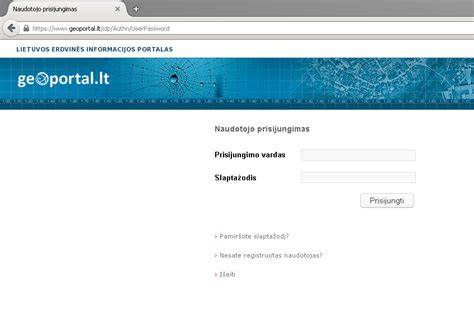
Įvedus IP adresą, matome prisijungimo langą. Dažniausiai naudojami slaptažodžių variantai: Vartotojo vardas, slaptažodis; Admin, nieko; Admin, admin; Admin, 1234; Root, root. Pirmą kartą prisijungus D-Link routeriai slaptažodžio nereikalauja. Tačiau tai galima pasitikslinti maršrutizatoriaus konfigūravimo knygutėje. Įvedame saugos kodą ir prisijungiame.
Pasirenkame: Manual Internet Connection Setup.
Konfigūravimo lange, pasitikriname, kad:
- My Internet Connection is: Dynamic IP (DHCP) - šis pasirinkimas leidžia automatiškai priskirti nustatymus, gaunamus iš tiekėjų.
- MAC Address: 00:21:91:ee:ca:b1 - Paspaudus > Clone Your PC's MAC Address, įrašomas prie routerio prijungtas kompiuterio MAC adresas.
Viršuje spaudžiame: Save Settings.
Prijungus interneto kabelį po kelių minučių turėtų atsirasti internetas.
Bevielio ryšio (WiFi) konfigūravimas
Išsaugojus nustatymus, pasirenkame WIRELESS SETTINGS - bevielio tinklo nustatymams. Vėl pasirenkame: Manual Wireless Connection Setup.
Atsidariusiame lange matome daug nustatymų, reikalingi šie:
- Enable Wireless: varnelė pažymėta. Always - WiFi veiks visuomet, nebent norite nustatyti kitaip.
- Wireless Network Name (SSID): bevielio tinklo vardas. (Pvz.: eMintis)
- Security Mode: pasirenkame WPA-Personal saugumo nustatymus. Kitų gamintojų gali būti WPA2-PSK2 arba panašiai. Pasirinkus šį punktą apačioje atsiranda papildomi nustatymai.
- Pre-Shared Key: įvedame pasirinktą slaptažodį bevieliam tinklui, kad Jūsų internetu nesinaudotų kaimynai.
Saugus Wi-Fi slaptažodis ir kaip jį pasikeisti?
Išsaugokite nustatymus.
Papildomi ryšio stiprintuvai ir tinklo plėtimas
Kartais nutinka, kad būnant namuose ar darbe interneto ryšys gali veikti prasčiau. Tokią problemą gali padėti išspręsti papildomas išorinis ryšio imtuvas. Jo naudojimas itin paprastas, o Jūs galėsite mėgautis stabiliu ir sparčiu interneto ryšiu namuose.
„Bitės Profas“ pasakoja, kaip kompiuteryje prisijungti prie „Nokia Beacon 2“ maršrutizatoriaus skleidžiamo „Wi-Fi“ ryšio, kuris yra sustiprintas „Nokia FastMile 5G“ išoriniu ryšio imtuvu. „Išorinis ryšio stiprintuvas nėra standartinis maršrutizatorius, kuris skleidžia „Wi-Fi“ ryšį. Jis veikia gaudant mobilųjį ryšį ir laidu perduodant į kitą maršrutizatorių, kuris atsakingas už skleidžiamą „Wi-Fi“ ryšį. Norint sėkmingai naudotis stabiliu interneto ryšiu savo kompiuteryje, įsigijus išorinį ryšio stiprintuvą, reikės iš naujo prisijungti prie „Wi-Fi“ ryšio. Svarbiausia, kad tai padaryti labai lengva“, - sako „Bitės Profas“ Andrius Archangelskis.
Kaip kompiuteryje prisijungti prie „Wi-Fi“ ryšio?
Pirmiausia įjungus kompiuterį, ekrano apačioje dešinėje pusėje susiraskite interneto ženkliuką. Jį paspaudus atsidarys visų pasiekiamų „Wi-Fi“ ryšių pavadinimai. Susiraskite Jums reikiamą. „Kairiuoju pelės klavišu paspauskite jį. Tuomet pamatysite daugiau informacijos šalia ryšio pavadinimo. Rekomenduoju uždėti varnelę šalia „Connect automatically“ parinkties, tokiu atveju kitą kartą įjungus kompiuterį, nereikės prie tinklo jungtis iš naujo - įrenginys tai padarys automatiškai“, - aiškina išmaniųjų įrenginių ekspertas. Tuomet spauskite „Connect“ ir naujai atsidariusiame laukelyje suveskite slaptažodį, kuris užrašytas ant lipduko, užklijuoto maršrutizatoriaus nugarėlėje. „Suvedus slaptažodį, paspauskite „Next“ mygtuką. Jei slaptažodį suvedėte teisingai, po ryšio pavadinimu turėtų pasirodyti užrašas „Connected, secured“. Jis informuos apie tai, kad prisijungėte prie „Wi-Fi“ ryšio ir galite sėkmingai naudotis stabiliu ir sparčiu „Bitės“ 5G namų internetu“, - aiškina A. Archangelskis. Šį straipsnį parengė išmaniųjų paslaugų ir įrenginių ekspertai - BITĖS Profai. Jie kasdien rūpinasi, kad BITĖS Profų namuose internete, tinklalapyje bitesprofai.lt, sužinotumėte visas svarbiausias technologijų naujienas ir patarimus. Norite su BITĖS Profais pasitarti gyvai?
Maršrutizatoriaus prijungimas prie televizoriaus
Šiuolaikiniai televizoriai jau seniai nebėra vieninteliai. Šiandien rinkoje gausu įvairių „protingų“ modelių su daugybe naudingų funkcijų. Šiuolaikiniai įrenginiai gali transliuoti analoginius, skaitmeninius, kabelinius, palydovinius ir daugelį kitų kanalų. Galimas įvairių failų, įrašytų specialioje laikmenoje su USB išvestimi, atkūrimas. Šiuolaikinių televizorių galimybes galima vardyti dar ilgai. Paprastų televizorių, turinčių tik vieną funkciją, amžius nuolat eina į istoriją. Šiandien plačiai paplitę daug užduočių atliekantys „išmanieji“ įrenginiai, kuriuose yra daug naudingų ir aktualių galimybių. Dabartinius televizorių modelius galima sinchronizuoti su kita naudinga įranga - maršrutizatoriumi.
Maršrutizatorius yra techninis įrenginys, atsakingas už gaunamo interneto signalo priėmimą ir jo perdavimą į išorinius įrenginius. Ši technika vienija visus namų tinklo abonentus ir garantuoja jiems kokybišką interneto prieigą. Reikėtų nepamiršti, kad net itin modernūs ir „išmanieji“ televizoriai neatlieka tų pačių funkcijų kaip maršrutizatoriai. Televizijos įranga turi galimybę priimti tik įeinančius signalus. Tam naudojami atitinkami laidai ir Wi-Fi moduliai. Daugelis vartotojų yra įsitikinę, kad norint prisijungti prie televizoriaus, būtina įsigyti specialių televizorių maršrutizatorių modelių. Tokiems tikslams tinka beveik bet koks maršrutizatoriaus modelis - nereikia ieškoti specializuoto įrenginio. Išimtis gali būti tik tie atvejai, kai į esamą maršrutizatorių jau tiekiama įspūdinga apkrova. Tokiu atveju prasminga pirkti galingesnį ir brangesnį įrenginį.
Maršrutizatoriaus prijungimas prie televizoriaus naudojant „Wi-Fi“ technologiją yra puikus sprendimas. Šis būdas ypač patogus tuo, kad jam nereikia naudoti papildomų laidų. Labai svarbu įsitikinti, kad Wi-Fi adapteris tinka Jūsų televizoriaus modeliui. Jei yra visi tolesnio prijungimo komponentai, galite tęsti reikiamas operacijas. Panagrinėkime veiksmų schemą. Pirmas žingsnis yra atidaryti televizoriaus meniu. Pasirinkite "Prisijungimo būdas". Tada pasirinkite „Belaidis tinklas“. Jei pritaikysite dinaminį adresą, televizorius iškart prisijungs prie interneto.
Maršrutizatorių ir televizorių galite prijungti naudodami laidą. Jis vadinamas LAN laidu ir, pasirodo, yra lengviausias ir greičiausias ryšys su juo. Paprastai jis parduodamas su maršrutizatoriumi, tačiau daugeliu atvejų jo ilgis yra per trumpas. Rekomenduojama pirkti atskirą normalaus ilgio laidą. Tokių dalykų galite rasti beveik bet kurioje elektros parduotuvėje.
Išanalizuokime jungties schemą išsamiau. Vienas paruošto LAN laido galas turi būti atsargiai įkištas į atitinkamą maršrutizatoriaus lizdą. Kitą galą reikės prijungti prie tinkamos jungties, esančios televizoriaus skydelyje (skirtinguose modeliuose visi įėjimai yra skirtingose vietose, pavyzdžiui, šone arba gale). Kai prijungiate televizorių ir maršrutizatorių, būtinai patikrinkite visus būtinus nustatymus. Atidarykite televizoriaus nustatymų meniu. Tam tikruose TV imtuvų modeliuose turite papildomai nurodyti konkretų interneto ryšio tipą. Tam reikės atlikti daugybę veiksmų. Dar kartą eikite į meniu Nustatymai.
Maršrutizatoriaus prijungimas prie televizoriaus yra gana paprasta užduotis. Jei Jūsų televizoriuje nėra integruoto Wi-Fi modulio, turite pasirinkti tinkamą adapterį. Atsižvelkite į jo technines charakteristikas - galios parametrus, aprėpties diapazoną ir atitiktį Jūsų televizoriaus įrangos modeliui. Šiandien tokius įrenginius gamina daugelis žinomų prekių ženklų, tačiau geriausia pirkti tokius įrenginius, kuriuos gamina tas pats prekės ženklas, kuris išleido Jūsų televizorių.
Jei reikia, prie vieno maršrutizatoriaus galite prijungti du įrenginius. Tai nėra sunku. Pavyzdžiui, jei pasirinkote laidinio ryšio būdą, galite pastebėti, kad Jūsų maršrutizatorius turi keletą būtinų LAN jungčių. Galite pastatyti du laidus vienas šalia kito. Taigi bus nesunku prijungti du TV imtuvus.
Būkite atsargūs su tam tikrais televizoriaus nustatymais. Pasistenkite šį etapą priimti atsakingai, kad netyčia nenumuštumėte svarbių nustatymų, o paskui ilgai išsiaiškintumėte, kur „paspaudėte ne toje vietoje“. Montuojant ir konfigūruojant prie televizoriaus prijungtą įrenginį, rekomenduojama po ranka turėti esamos įrangos naudojimo instrukciją. Paprastai jis visada pridedamas prie visų TV įrenginių. Taigi tiksliai žinosite, kokios jungtys kam skirtos ir kokius laidus prie jų reikia prijungti.
Jei nustatant prijungtą maršrutizatorių televizorius prašo įvesti slaptažodį, nepanikuokite. Šiuo atveju kalbame apie slaptažodį, kuris buvo nustatytas maršrutizatoriaus nustatymo etape. Galbūt technikas paprašys PIN kodo. Įdėdami ir išimdami tinkamus laidus būkite atsargūs. Netraukite laidų staigiai ir grubiai kiškite juos į norimas įvestis. Tokiais veiksmais galite netyčia sugadinti svarbias nurodytų dalių sritis, o tai sukels Jums nereikalingų problemų, su kuriomis galbūt nesusidūrėte.
Atlikę visus maršrutizatoriaus prijungimo prie televizoriaus veiksmus (ir laidiniu, ir belaidžiu ryšiu), būtinai patikrinkite, ar įrenginiai veikia tinkamai. Jei pastebėjote, kad kažkur suklydote ar ką nors nepastebėjote, reikiamus veiksmus reikia pakartoti teisinga tvarka.
Jei Jūsų namuose vienu metu naudojami keli sudėtingi techniniai įrenginiai, pavyzdžiui, išmanieji telefonai, nešiojamieji kompiuteriai, televizoriai, planšetiniai kompiuteriai, neturėtumėte įsigyti pigaus paprasto maršrutizatoriaus modelio. Tokių įrenginių biudžetiniai modeliai vargu ar atlaikys visas apkrovas, todėl internetiniai vaizdo įrašai ar muzikos takeliai sulėtės.
Nustatyti norimus televizoriaus nustatymus galima ne tik nuotolinio valdymo pulteliu. Daugelis vartotojų nori tai padaryti prijungę klaviatūrą arba pelę prie įrenginio. Nepaisant to, kad maršrutizatorių labai lengva prijungti prie televizoriaus, tai nereiškia, kad vartotojai negali susidurti su tam tikromis problemomis ir sunkumais. Dažnai atsitinka taip, kad televizoriaus imtuvas neprisijungia prie maršrutizatoriaus arba visai nemato tinklo sąsajos. Tokiu atveju vartotojas gali atlikti kai kurias procedūras.
Įrenginio programinę-aparatinę įrangą galite atsisiųsti į asmeninį kompiuterį iš oficialios televizoriaus gamintojo svetainės. Turėtumėte pabandyti įrašyti failą į FAT32 formatuotą „flash drive“. Kitas žingsnis - vartotojas gali prijungti išimamą diską prie televizoriaus. Televizijos įrangos atnaujinimų paleidimas gali padėti. Norimą elementą galite pasiekti pasirinkę atitinkamą elementą „Nustatymuose“. Turėsite „sutikti“ su licencijavimo sutartimis ir šiek tiek palaukti, kol naujinimai bus atsisiųsti. Taip pat galite iš naujo nustatyti televizoriaus nustatymus, jei jungiantis prie maršrutizatoriaus atsiranda kokių nors trukdžių. Norėdami tai padaryti, turėsite eiti į "Sistemos nuostatos" ir spustelėkite skirtuką "Atstatyti". Tada turėsite įvesti PIN kodą. Numatytasis derinys, kurio norėsite, yra „0000“. Turėsite sutikti su vartotojo sutarties sąlygomis. Kai bus baigta įrangos atstatymo procedūra, ji bus paruošta naudoti. Jei dviejų įrenginių prijungti nepavyksta dėl tam tikrų gedimų, savininkas turi vykti į aptarnavimo centrą arba kviesti specialistus į namus, kad sutvarkytų sugedusius mazgus. Labai nerekomenduojama remontuoti „pasidaryk pats“.
Tinklo planavimas ir įrengimas namuose
Pradėkime nuo to, kad kiekvieno projekto sėkmė priklauso nuo turimų poreikių įvertinimo ir atidaus reikiamų darbų planavimo. Pirma, kokiuose kambariuose norite tiesti laidus? Pavyzdžiui, gyvenate dviejų kambarių bute, kuriame abiejuose kambariuose norite nevaržomai naudotis tiek interneto, tiek televizijos paslaugomis. Pasirinkę kabelinę televiziją, laidu turėsite prijungti visus pageidaujamus televizorius. Skaitmeninės televizijos atveju laidu galima prijungti kiekvieną televizorių atskirai arba, jei televizoriai yra naujesnių modelių, laidu galima prijungti skaitmeninį televizijos imtuvą, statomą šalia naudojamo įrenginio. Jei savo namuose norite turėti vietinį interneto tinklą (pavyzdžiui, turite kelis stacionarius kompiuterius, kuriuos norite ne tik prijungti prie interneto, bet ir sujungti tarpusavyje), kiekvieną kompiuterį reikės prijungti atskirais laidais. Kai namuose naudojatės tik nešiojamais kompiuteriais, išmaniaisiais telefonais ir planšetėmis, užtenka bevielio interneto - tokiu atveju laidu reikės prijungti tik būsto centre įrengtą maršrutizatorių. Bevielio interneto atveju greitaveika sumažėja apytikriai 10-30 proc., priklausomai nuo naudojamų įrenginių, signalo trikdžių iš kaimyninių butų, sienų storio ir panašiai.
Antra, kiek ir kokių interneto ir televizijos jungčių norėtumėte turėti kiekviename savo namų kambaryje? Atsakydami į šį klausimą, turite aiškiai nuspręsti, kur ir kokiais prietaisais ketinate naudotis. Trečia, kur yra optimali vieta maršrutizatoriui įrengti? Būtų tobula, jei laidus galima būtų suskirstyti ir nutiesti iš vietos, kuri yra netoli Jūsų būsto „geografinio“ centro ir kurioje yra pakankamai erdvės laidų skirstytuvams paslėpti. Toliau reikia atsakyti į bene kebliausią klausimą - kokiais konkrečiais maršrutais tiesite laidus? Atsakymas į šį klausimą reikalaus nemažai kūrybiškumo, ypač jeigu Jūsų būstas yra išsidėstęs per kelis aukštus. Geriausia pasirinkti sprendimą, reikalausiantį kuo mažesnio bendro visų laidų ilgio ir suteiksiantį galimybę nutiestus laidus paslėpti arba kiek įmanomai estetiškiau užmaskuoti.
Persikraustant į naujus namus, dauguma žmonių dažniausiai pasirenka bevielį internetą ir išmaniąją televiziją, nes vietinio tinklo įrengimas tiesiant laidus gali būti gana komplikuotas darbas, o nepaslėpti laidai tikrai neatrodo patraukliai. Kita vertus, variantas įrengti vietinį interneto tinklą užtikrina ne tik greitesnį ir saugesnį internetą, bet ir geresnį pasiruošimą ateityje iškilsiantiems poreikiams. Kiekviename kambaryje, kuriame numatysite prisijungimo prie vietinio tinklo galimybę, galėsite patogiai naudotis stacionariu kompiuteriu ir įjungti išmaniąją televiziją. Be to, pasirinkus laidinį internetą, tais pačiais maršrutais galima nutiesti ir kabelinės televizijos laidus.
Vietinio interneto tinklo įrengimas
Namuose, kuriuose norima įrengti vietinį interneto tinklą, interneto laidas pirmiausia prijungiamas prie modemo, kurio paskirtis yra pradinį signalą konvertuoti į internetinį ryšį. Toliau modemas yra jungiamas prie maršrutizatoriaus. Maršrutizatorius, kaip tai galima suprasti iš šio prietaiso pavadinimo, naudojamas nutiesti informacijos „maršrutus“ tarp skirtingų kompiuterių, kurie yra Jūsų namų vietiniame tinkle sujungti tiek tarpusavyje, tiek su internetu. Kiekviename iš kompiuterių jau yra integruotas vietiniam interneto tinklui reikalingas adapteris. Vietinio interneto tinklo laidais kiekvienas kompiuteris turi būti prijungtas prie maršrutizatoriaus, o maršrutizatorius prie modemo turi būti prijungtas dar vienu atskiru laidu.
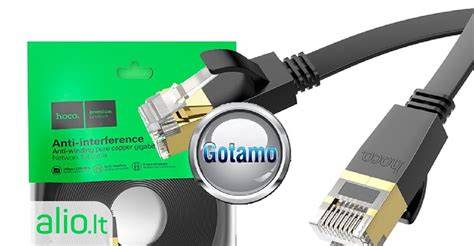
Toliau reikia nuspręsti, kokį interneto laidą geriausiai pasirinkti. Vietiniam tinklui iš esmės galima rinktis iš trijų interneto laidų rūšių - „Cat5e“, „Cat6“ ir „Cat7“. Optimalus variantas yra rinktis „Cat6“ rūšies laidą. Šis laidas yra dešimt kartų spartesnis negu „Cat5e“ laidas, be to, jis nėra labai brangus. „Cat7“ laidas yra dar galingesnis, tačiau jo kaina jau yra gerokai didesnė. Geriausia iš karto apskaičiuoti bendrą reikiamų laidų ilgį, nes tokiu atveju nupirksite tik tiek laidų, kiek reikės ir taip sutaupysite pinigų.
Jei pasirinkote „Cat6“ laidą, papildomai turite padaryti dar kelis pasirinkimus. Laidai dar būna „UTP“ ir „STP“ rūšių, šiose santrumpose „U“ reiškia neekranuotą (angl. „unshielded“), o „S“ - ekranuotą (angl. „shielded“) laidą. Ekranuoti laidai brangesni, nes juose yra papildomas apsaugos sluoksnis. Vietiniam namų interneto tinklui tokia papildoma apsauga nėra reikalinga, todėl galima drąsiai rinktis neekranuotus laidus, kurių parametrų visiškai užtenka. Kitas dalykas, kurį reikės pasirinkti, yra laido struktūra. Galima rinktis tiek supinto, tiek vientiso laido variantus. Šie variantai reiškia, kad laido vidus gali būti arba vientisas, arba supintas iš gyslų. Tinkamas pasirinkimas priklauso nuo to, kiek manevravimo laisvės Jums reikės. Jei laidą būtina tiesti per siauras ertmes, vientisas laidas yra idealus pasirinkimas, nes jis yra kietesnės struktūros ir jį gerokai lengviau tiesti per siauras vietas. Vientiso laido trūkumas yra jo nedidelis lankstumas, todėl jį sunkiau prijungti prie kištukinio lizdo arba plastikinio perjungiklio. Kita vertus, supintą laidą yra gerokai paprasčiau prijungti prie jungčių, tačiau sudėtingiau tiesti per siauresnes ertmes.
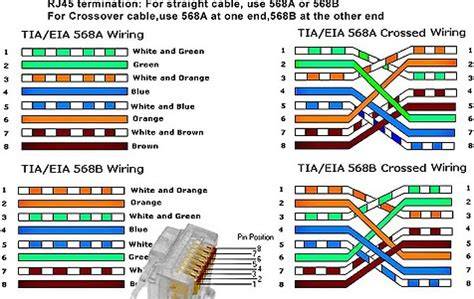
Pasirinkus konkrečiam būstui labiausiai tinkančios rūšies vietinio interneto tinklo laidą, Jums reikės jį įrengti ir prijungti prie norimų įrenginių. Prieš pradedami laidų tiesimo darbus, įsitikinkite, kad turite visus reikiamus įrankius ir visas reikalingas medžiagas - tokiu būdu sutaupysite laiko, nes nereikės netikėtai sustoti pačiame darbų įkarštyje. Prieš tiesdami kiekvieną reikalingą laido atkarpą, tiksliai išmatuokite reikiamą laido ilgį. Prie laido ilgio nepamirškite pridėti šiek tiek papildomo rezervo, kuris bus reikalingas laido prijungimui prie jungčių. Toliau reikės išgręžti laidų tiesimui reikalingas angas ir įsitikinti, kad visi suplanuoti tiesimo maršrutai yra tinkamai paruošti. Pratiesus visus reikiamus laidus, juos reikės prijungti prie jungčių. Norėdami tai padaryti, turėsite nuo apytikriai 2,5 cm laido galo nuimti izoliacinį sluoksnį ir neizoliuotą laido galą įdėti į jungtį taip, kad tarpusavyje sutaptų laidų ir jungčių spalvos (vadovaujantis „T568A“ arba „T568B“ standartais). Prijungus visus reikiamus laidus, jungtis galima įdėti į sieninius kištukinius lizdus, o pačius lizdus prisukti prie sienos specialiais komplektuojamais varžtais. Pratiesus ir prijungus interneto laidus galima patikrinti specialiu interneto laidų bandikliu. Jeigu bandiklis rodo, kad signalas yra, prie naujai įrengtų jungčių galite prijungti visus pageidaujamus įrenginius ir sėkmingai pradėti jais naudotis.
Internetu ir televizija besinaudojančių įrenginių konfigūracija
Jei turite kelis įrenginius, pavyzdžiui, du "Telia" maršrutizatorius, ir norite, kad jie tinkamai veiktų, svarbu suprasti jų konfigūracijos ypatumus. "Telia" maršrutizatoriuose dažnai būna sukonfigūruotas vienas konkretus portas TV paslaugoms, o kituose jis neveikia. Tai reiškia, kad IPTV priedėlis gali veikti tik prijungus jį tiesiai prie pagrindinio maršrutizatoriaus arba prie specialiai tam skirtos jungties. Jei bandote jungti per antrinį maršrutizatorių, IPTV gali neveikti.
Viena iš galimybių yra naudoti "splitter" (daliklį), kuris leis iš vieno tinklo kabelio išvesti du signalus - internetui ir IPTV. Tačiau svarbu žinoti, kad naudojant tokį metodą, interneto greitis gali būti apribotas iki 100 Mbps. Kitas variantas - iš pagrindinio maršrutizatoriaus išvesti du atskirus kabelius: vieną internetui, kitą IPTV, ir juos atskirti.
Jei norite, kad antrasis maršrutizatorius veiktų kaip prieigos taškas internetui, o ne kaip pagrindinis tinklo įrenginys, galite išjungti jo DHCP serverį ir nustatyti statinį IP adresą. Tai leis jam tinkamai bendrauti su pagrindiniu maršrutizatoriumi. Taip pat svarbu įjungti IGMP palaikymą, jei jis yra prieinamas, nes tai gali pagerinti IPTV veikimą. Jei IGMP nepalaikomas, galite prarasti dalį interneto spartos.
Jei Jūsų televizija neveikia per antrinį maršrutizatorių, gali būti, kad jame nėra tinkamai sukonfigūruotas VLAN (Virtual Local Area Network) arba trūksta IGMP palaikymo. "Telia" televizija gali naudoti skirtingus VLAN'us, todėl svarbu, kad ir maršrutizatorius būtų tinkamai nustatytas. Kai kurie "Telia" maršrutizatoriai automatiškai paskirsto IPTV ir interneto signalus į visus LAN portus, todėl tokiu atveju galima naudoti paprastą jungiklį (switch) ir prijungti IPTV priedėlį. IPTV priedėlis gauna IP adresą ir papildomas konfigūracijas per DHCP, remdamasis gamintojo kodu.
Jei susiduriate su sunkumais, svarbu atidžiai perskaityti instrukcijas, kreiptis į interneto tiekėjo techninę pagalbą arba pasikonsultuoti su specialistais. Negalima pamiršti, kad netinkamai atlikti veiksmai gali sutrikdyti tinklo veikimą.
Tinklo įrangos parinkimas ir konfigūravimo niuansai
Renkantis tinklo įrangą, svarbu atsižvelgti į savo poreikius. Jei namuose naudojate daug išmaniųjų įrenginių, tokių kaip išmanieji telefonai, nešiojamieji kompiuteriai, planšetiniai kompiuteriai ir televizoriai, pigus paprastas maršrutizatoriaus modelis gali neatsilaikyti apkrovoms, todėl interneto ryšys gali sulėtėti. Tokiu atveju rekomenduojama rinktis galingesnį ir modernesnį įrenginį.
Konfigūruojant maršrutizatorių, svarbu skirti dėmesio saugumui. Rekomenduojama pakeisti standartinį slaptažodį į savo, kad apribotumėte pašalinių prieigą prie nustatymų. WiFi tinklo apsaugai pasirinkite patikimą slaptažodį ir WPA2-PSK apsaugos tipą.
Jei maršrutizatorius neveikia taip, kaip tikėtasi, arba televizorius neprisijungia prie tinklo, gali padėti programinės-aparatinės įrangos atnaujinimas. Jį galima atsisiųsti iš oficialios gamintojo svetainės ir įrašyti į USB laikmeną. Taip pat galima atlikti televizoriaus gamyklinių nustatymų atstatymą. Jei problemos išlieka, rekomenduojama kreiptis į aptarnavimo centrą.
Svarbu suprasti tinklo terminologiją, kad galėtumėte tinkamai konfigūruoti įrenginius. Kai kurie pagrindiniai terminai apima:
- MAC adresas: Unikalus ir pastovus aparatūros identifikatorius, kurį gamintojas priskiria tinklo prietaisams.
- IP adresas: Kiekvienas prie interneto prijungtas tinklo įtaisas turi IP adresą. Jis susideda iš tinklo adreso ir pagrindinio kompiuterio adreso.
- SSID (Service Set Identifier): Tinklo pavadinimas (SSID) gali būti iki 32 simbolių ilgio ir jį sudaro raidžių bei skaičių simboliai.
- WPA/WPA2/WPA3: Saugumo sistemos, naudojamos bevieliams tinklams apsaugoti.
- DHCP (Dynamic Host Configuration Protocol): Protokolas, automatiškai nustatantis reikiamą informaciją, kai kompiuteris prijungiamas prie tinklo.
- DNS (Domain Name System): Serveris, kuris keičia įtaiso pavadinimus į IP adresus.
Tinkamai suplanavus ir įrengus namų tinklą, galėsite mėgautis stabiliu ir sparčiu internetu bei kokybiška televizija.