Slaptažodis, saugantis interneto tinklą, yra būtinas. Jis padeda užkirsti kelią savavališkam interneto naudojimui tiems asmenims, kurie už jį nemoka. Kuo daugiau įrenginių bus prijungta prie vieno tinklo - tuo ryšys bus lėtesnis. Svarbu, kad visi naudojami slaptažodžiai (tiek saugantys interneto tinklą, tiek Jūsų el. paštą ir t.t.) - būtų skirtingi, sudėtingi (turėtų didžiąsias ir mažąsias raides, skaičius, simbolius, nebūtų trumpesnis nei 8 simboliai), nebūtų paprasta juos atspėti. Pamiršus - visada yra būdai, kurie gali padėti juos sužinoti. Žemiau pateikiame keletą būdų, kaip sužinoti jūsų naudojamą Wi-Fi slaptažodį.
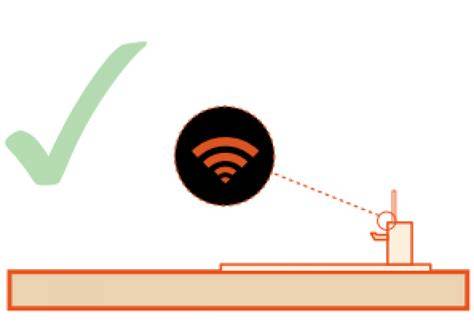
Wi-Fi slaptažodis ant maršrutizatoriaus
Jeigu turite galimybę prieiti prie maršrutizatoriaus - ten galite pamatyti originalų interneto slaptažodį, kuris yra dažniausiai pateiktas ant įrangos nugarėlės pusės. Tačiau reikėtų atsiminti, kad jeigu Wi-Fi slaptažodis buvo pakeistas - slaptažodis, esantis ant maršrutizatoriaus bus senas ir nebegaliojantis. Tai yra pirmasis ir paprasčiausias būdas, tačiau jis tinkamas tik tuo atveju, jei slaptažodis nebuvo keičiamas nuo pat įrenginio įsigijimo.
Wi-Fi slaptažodis Windows nustatymuose
Kompiuteryje rinkitės SKYDELIS (angl. Control Panel). Spauskite INTERNETAS IR RYŠIAI (angl. Network and Sharing Center). Atsidarys langas su jūsų naudojamu Wi-Fi pavadinimu, pavyzdžiui: Connections: 📶 Wi-Fi (NAMAI). Spauskite ant paryškinto jūsų Wi-Fi tinklo pavadinimo. Atsidariusiame lange bus jūsų Wi-Fi tinklo duomenys. Spauskite ant Belaidžio ryšio savybės (angl. Wireless Properties). Naujame lange pasirinkite SAUGUMAS (angl. Security). Žymėkite langelį RODYTI SIMBOLIUS (angl. Show characters). Oficialias instrukcijas kitomis kalbomis galite rasti Microsoft tinklapyje. Šis metodas leidžia atkurti pamirštą slaptažodį, jei esate prisijungę prie tinklo su Windows kompiuteriu.
Wi-Fi slaptažodis MacOS nustatymuose
Jeigu naudojate MacOS programinę įrangą - taip pat nesunkiai rasite interneto slaptažodį: Eikite į Apple meniu (angl. Apple menu). Ten rinkitės Sistemos nustatymai (angl. System Settings). Rinkitės funkciją TINKLAS (angl. Network). Toliau spauskite WIFI (angl. Wi-Fi). Peržiūrėkite tinklus, prie kurių esate prisijungęs. Toliau reikia rinktis RODYTI SLAPTAŽODŽIUS (angl. Show Passwords). Raskite Jums aktualų tinklą ir peržiūrėkite slaptažodį. Iššoks naujas langas, kuriame bus parodytas Jūsų slaptažodis. Oficialias instrukcijas kitomis kalbomis galite rasti Apple tinklapyje. Tai patogus būdas, jei naudojatės Apple ekosistema.
Wi-Fi slaptažodis Android nustatymuose
Pirmiausia reikia eiti į NUSTATYMUS (angl. Settings). Rinkitės langą RYŠIAI IR INTERNETAS (TINKLAI) (angl. Network & Internet). Spauskite WI-FI. Pamatysite tinklus, prie kurių esate kada nors anksčiau prisijungęs bei prisijungęs šiuo metu (angl. Saved networks). Rinkitės Jus dominantį tinklą, kurio slaptažodį norite sužinoti. Spauskite INFORMACIJOS (angl. Show more / Details) mygtuką. Ten pamatysite slaptažodį. Kartais jis būna apsaugotas telefono slaptažodžiu arba piršto antspaudu. Priklausomai nuo telefono modelio ir gamintojo - slaptažodžio pasižiūrėjimo kelias gali kiek kisti. Čia galite rasti instrukcijas kaip rasti Wi-Fi slaptažodį skirtingų gamintojų Android telefonuose.
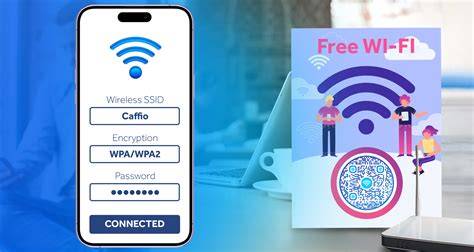
Wi-Fi slaptažodis iPhone nustatymuose
Eikite į telefono NUSTATYMUS (angl. Settings). Rinkitės WI-FI parametrų skiltį (angl. WIFI). Rinkitės tinklą, kurio slaptažodį norite pasižiūrėti ir spauskite ant jo. Spustelėkite ant paslėpto slaptažodžio. Naudokite piršto antspaudą arba veido atpažinimo funkciją, kad slaptažodis būtų parodytas. Oficialias instrukcijas kitomis kalbomis galite rasti Apple tinklapyje.
Norint sužinoti Wi-Fi slaptažodį iPhone telefone, jei esate prie jo prisijungę anksčiau, sekite šiuos žingsnius:
- Atidarykite Nustatymus (Settings): Pagrindiniame jūsų iPhone ekrane suraskite ir atidarykite programėlę "Nustatymai".
- Pasirinkite Wi-Fi: Slinkite žemyn ir bakstelėkite ant "Wi-Fi" pasirinkimo.
- Raskite norimą tinklą: Jūs pamatysite sąrašą tinklų, prie kurių esate prisijungę arba kurie yra pasiekiami. Raskite tą tinklą, kurio slaptažodį norite sužinoti, ir bakstelėkite ant jo, kad pamatytumėte papildomą informaciją.
- Bakstelėkite ant informacijos piktogramos: Šalia tinklo pavadinimo matysite mėlyną informacijos piktogramą (apskritimas su "i" raide viduryje). Bakstelėkite ant jos.
- Peržiūrėkite slaptažodį: Atsidarys naujas langas su tinklo detalėmis. Ieškokite laukelio "Slaptažodis" (Password). Jis bus paslėptas, dažniausiai su taškeliais. Bakstelėkite ant šio laukelio.
- Autentifikuokite save: Dėl saugumo priežasčių, iPhone paprašys jūsų patvirtinti tapatybę. Tai galite padaryti naudodami "Face ID" (veido atpažinimas), "Touch ID" (piršto antspaudas) arba įvesdami savo telefono atrakinimo kodą.
- Pamatysite slaptažodį: Sėkmingai autentifikavus, Wi-Fi slaptažodis bus atskleistas ir matomas ekrane.
Papildomas metodas iPhone telefonams: Jei norite peržiūrėti visus išsaugotus Wi-Fi slaptažodžius vienoje vietoje, galite tai padaryti per bendruosius nustatymus:
- Eikite į Nustatymai > Wi-Fi.
- Viršutiniame dešiniajame kampe bakstelėkite mygtuką Redaguoti (Edit).
- Bus paprašyta jūsų tapatybės patvirtinimo (Face ID, Touch ID arba kodas).
- Po autentifikacijos pamatysite visų išsaugotų tinklų sąrašą su jų slaptažodžiais.
Wi-Fi slaptažodis telefone, jei jo nerodo nustatymuose
Ne visi telefonai leidžia tiesiog nustatymuose pažiūrėti išsaugotus Wi-Fi slaptažodžius. Tačiau dauguma įrenginių turi galimybę parodyti Wi-Fi prisijungimo QR kodą kitam įrenginiui. Tokiu būdu galima prisijungti prie Wi-Fi tinklo net nežinant jo slaptažodžio. Tačiau štai maža paslaptis - iš šio QR kodo galima nustatyti ir slaptažodį.
Šiame pavyzdyje naudojame „Xiaomi“ telefoną, kuris parodo „Wi-Fi“ prisijungimo QR kodą.
Atsidarykite nustatymus, tada pasirinkite „Wi-Fi“ ir spustelėkite mėlyną mygtuką, kad pasidalintumėte prisijungimo QR kodu.
Dabar ekrane turėtumėte matyti „Wi-Fi“ prisijungimo QR kodą.
Kai ekrane matote QR kodą, turite du būdus, kaip sužinoti „Wi-Fi“ prisijungimo slaptažodį. Abiem šiems variantams prireiks programėlės „Google Lens“.
- Pirmasis būdas: Padarykite QR kodo ekrano nuotrauką ir atsidarykite „Google Lens“ programėlę tame pačiame telefone. Dabar spustelėkite nuotraukos piktogramą. Ten pasirinkite savo ką tik padarytą ekrano nuotrauką ir apačioje matysite „Wi-Fi“ slaptažodį.
- Antrasis būdas: Su kitu telefonu atsidarę „Google Lens“ nufotografuokite pirmojo telefono ekrane rodomą QR kodą. Tada „Google Lens“ spustelėkite paieškos ikonėlę apačioje viduryje ir ekrano apačioje pamatysite „Wi-Fi“ slaptažodį.
Taip pat, galite naudoti specialias programėles, kurios padeda peržiūrėti išsaugotus Wi-Fi slaptažodžius, pavyzdžiui, „Wi-Fi Password Viewer“. Jei jūsų „iPhone“ yra „jailbreakintas“, galima naudoti tokias programėles kaip „Wi-Fi Passwords“ iš „Cydia“ parduotuvės. Tačiau svarbu atminti, kad „jailbreak“ gali turėti įtakos jūsų įrenginio saugumui.
Ką daryti, jei neatsimena „Wi-Fi“ slaptažodžio ir jo nėra telefono nustatymuose?
Tokiu atveju, jeigu tai yra jūsų namų ar biuro maršrutizatorius, rekomenduojama atkurti jo gamyklinius parametrus. Tai padarę galėsite rasti jo slaptažodį ant lipduko, esančio maršrutizatoriaus apačioje. Atkūrus gamyklinius nustatymus, maršrutizatorius grįš į pradinę būseną, o kartu su ja ir slaptažodis, kuris bus nurodytas ant lipduko. Tai yra drastiškas sprendimas, tačiau jis gali padėti, jei visi kiti metodai nepavyksta.
Šį straipsnį parengė išmaniųjų paslaugų ir įrenginių ekspertai. Jie kasdien rūpinasi, kad sužinotumėte visas svarbiausias technologijų naujienas ir patarimus.
Wi-Fi ryšio automatizavimas mobiliuosiuose įrenginiuose

„Wi-Fi“ ryšys mobiliuosiuose telefonuose yra nepakeičiama kasdienio skaitmeninio gyvenimo funkcija, užtikrinanti prieigą prie interneto ekonomiškai, efektyviai ir saugiai, jei tinkamai valdoma. Tačiau nuolatinis „Wi-Fi“ įjungimas gali sukelti privatumo, saugumo ir energijos vartojimo efektyvumo klausimų. Laimei, šiais laikais yra įvairių metodų - tiek vietinių, tiek per trečiųjų šalių programėles, kurios leidžia automatinį „Wi-Fi“ įjungimą ir išjungimą „Android“ ir „iPhone“ įrenginiuose atsižvelgiant į jūsų buvimo vietą, įpročius ar suplanuotas taisykles.
„Wi-Fi“ ryšio automatizavimas mobiliajame įrenginyje turi teigiamą poveikį tiek komfortui, tiek saugumui, tiek energijos vartojimo efektyvumui. Išeinant iš namų ar darbo, išjungti „Wi-Fi“ padeda telefonui nuolat neieškoti tinklų, o tai yra nedidelė, bet reali problema, taupanti akumuliatorių. Svarbiausias aspektas yra skaitmeninis saugumas ir privatumas. Jei „Wi-Fi“ išlieka aktyvus už patikimų zonų ribų, jūsų telefonas gali automatiškai prisijungti prie viešųjų arba atvirųjų tinklų, kurie dažnai yra nesaugūs ir tampa pažeidžiami atakų, kurios gali pakenkti jūsų asmeniniams duomenims, slaptažodžiams ar net jūsų buvimo vietai. Kita vertus, automatizavimas leidžia vartotojui nesijaudinti dėl rankinio ryšio įjungimo ir išjungimo kiekvieną kartą įeinant arba išeinant iš žinomos erdvės.
Daugumoje naujausių „Android“ versijų, taip pat kai kuriuose pritaikymo sluoksniuose („One UI“, „MIUI“, „EMUI“ ir kt.) siūlomos „WiFi“ automatizavimo parinktys, nereikalaujant išorinių programų. Suaktyvinkite funkciją „Automatiškai įjunkite Wi-Fi“ arba „Automatinis ryšys“. Įrenginiuose „Google Pixel“ ir mobiliuosiuose telefonuose su gryna „Android“ operacine sistema, funkcija paprastai yra Nustatymai > Internetas > Tinklo nuostatos. Jei jūsų telefone nėra aukščiau paminėtų funkcijų arba norite aukštesnio lygio pritaikymo, galite pasinaudoti šia galimybe.
- „WiFi Automatic“: Tai viena iš išsamiausių programėlių, skirtų automatizuoti „WiFi“ „Android“ sistemoje. Ši programėlė yra nemokama „Google Play“ parduotuvėje ir labai paprasta nustatyti.
- „Tasker“: Galingiausia automatizavimo programėlė, skirta „Android“. Tai leidžia kurti išplėstinius profilius, kurie įjungia arba išjungia „Wi-Fi“ pagal geolokaciją, „Bluetooth“ ryšius, nustatytus tvarkaraščius, akumuliatoriaus lygį ir beveik bet kokias įsivaizduojamas sąlygas.
- „MacroDroid“: Labai intuityvus ir su paruoštais naudoti šablonais, įskaitant „Wi-Fi“ taisykles pagal vietą.
„iOS“ sistemoje trečiųjų šalių programų galimybės yra daug labiau ribotos dėl saugumo ir operacinės sistemos valdymo priežasčių. Tačiau, naudojant programėlę „Shortcuts“ (Nuorodos), galima pasiekti tam tikrą automatizavimą.
Nepamirškite išjungti „Wi-Fi“ tinklo nuskaitymą pagal vietą yra svarbus papildomas žingsnis. Kai kuriuose mobiliuosiuose telefonuose, ypač „iPhone“ ir aukščiausios klasės „Android“ įrenginiuose, galite papildyti „Wi-Fi“ automatizavimą koncentracijos režimai (Fokusavimo režimai) arba išmaniosios rutinos. Mobiliųjų technologijų pažanga automatinį „Wi-Fi“ valdymą padarė prieinamą ir labai pritaikomą. Nesvarbu, ar tai būtų vietinės sistemos funkcijos, pažangūs automatizavimo varikliai, tokie kaip „Tasker“, ar galinga „iPhone“ programėlė „Shortcuts“, dabar kiekvienas gali apsaugoti savo privatumą, optimizuoti duomenų ir akumuliatoriaus naudojimą bei mėgautis daug išmanesne ir saugesne mobiliąja patirtimi.