Daugelis iš mūsų kasdien naudojamės bevieliu internetu (Wi-Fi), tačiau kai ateina laikas prijungti naują įrenginį, nešiojamąjį kompiuterį ar televizorių, dažnai susiduriame su problema: kur išsaugojome tas paslaptingas simbolių eiles - Wi-Fi slaptažodį? Atrodo, kad šis klausimas tampa vis aktualesnis, ypač dirbant iš namų, kai stabilus ir greitas internetas yra būtinas. Laimei, jums nereikia iš naujo nustatyti maršrutizatoriaus ar iš karto ieškoti naujo slaptažodžio. Šiame straipsnyje rasite išsamius nurodymus, kaip rasti pamirštą Wi-Fi slaptažodį skirtingose operacinėse sistemose ir įrenginiuose, taip pat kaip apsaugoti savo tinklą ir atpažinti nepageidaujamus vartotojus.
Numatytasis maršrutizatoriaus slaptažodis: Pirmoji paieškos vieta
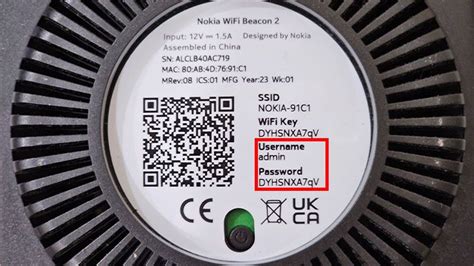
Dauguma šiuolaikinių maršrutizatorių turi unikalų tinklo pavadinimą (SSID) ir slaptažodį, kurie nustatyti pagal numatytuosius nustatymus. Paprastai jie yra ant etiketės su serijos numeriu arba ant specialaus priklijuoto lipduko. Jums reikia patikrinti maršrutizatoriaus pagrindą arba galinę dalį. Jei ten nieko nėra, pabandykite paieškoti instrukcijoje arba „Google“ paieškoje pagal jūsų maršrutizatoriaus modelį. Šis metodas ypač tinka jūsų asmeniniam maršrutizatoriui ar bet kuriam kitam, prie kurio jūs turite fizinę prieigą. Svarbu suprasti, kad šie numatytieji slaptažodžiai dažnai būna lengvai atspėjami, todėl kibernetinio saugumo ekspertai primygtinai rekomenduoja juos pakeisti stipresniais.
Slaptažodžio atkūrimas skirtingose operacinėse sistemose
Pamiršti Wi-Fi slaptažodį yra įprasta problema, tačiau jos sprendimas yra paprastesnis, nei daugelis mano. Svarbiausia atminti, kad jūsų Wi-Fi slaptažodis yra svarbi saugumo priemonė. Kaip žinome, pakanka kartą prisijungti prie belaidžio tinklo (Wi-Fi), ir mūsų kompiuteris ar išmanusis telefonas įsimena jo slaptažodį. Kitą kartą jungiantis jo įvesti nebereikia. Tačiau ką daryti, jei norime jungtis su nauju įrenginiu ar turime svečių, kuriems reikia šio slaptažodžio? Vargu ar jį taip paprastai prisiminsime.
„Windows“ operacinė sistema: Tinklo nustatymų peržiūra
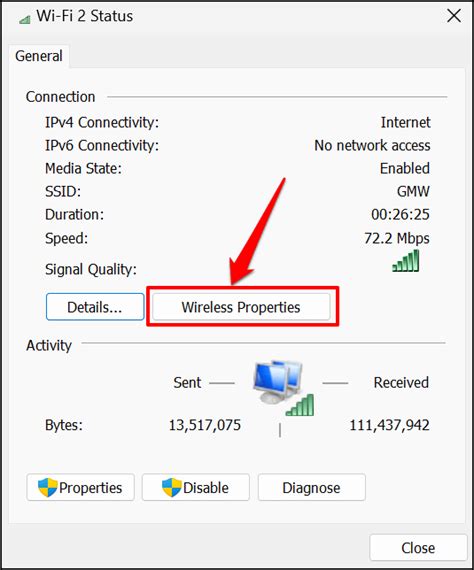
Jei esate prisijungę (dabar ar kažkada anksčiau) prie tinklo per „Windows“, tuomet sistema gali padėti jums atsiminti užmirštą slaptažodį. Priklausomai nuo „Windows“ versijos, meniu elementų pavadinimai gali skirtis, tačiau esmė išlieka ta pati. Jums reikia eiti į „Tinklo ir bendrinimo centrą“ ir patekti į belaidžių tinklų sąrašą. Tada atidarykite reikiamo tinklo nustatymus ir pažiūrėkite į laukelyje „Tinklo saugumo raktas“ esantį slaptažodį, nepamirškite pažymėti „Rodyti įvesties simbolius“.
Alternatyvus būdas „Windows“ kompiuteryje:
- Atidarykite komandinę eilutę (CMD) su administratoriaus teisėmis. Tai galite padaryti ieškos laukelyje įrašę „cmd“ ir paspaudę „Ctrl+Shift+Enter“.
- Įveskite arba nukopijuokite ir įklijuokite šią komandą:
netsh wlan show profile name=”tinklo pavadinimas” key=clear. Būtinai pakeiskite „tinklo pavadinimas“ į tikrąjį jūsų Wi-Fi tinklo pavadinimą. Jei pavadinime yra tarpų, kabutės yra būtinos. - Po komandos vykdymo, ieškokite skirsnelio „Security settings“ ir šalia „Key Content“ matysite savo tinklo slaptažodį.
„macOS“ sistema: „Keychain“ pagalba
Su „Mac“ kompiuteriais viskas yra paprasta. „OS X“ saugo slaptažodį iš bet kurio tinklo, prie kurio kada nors buvote prisijungę, ir, žinoma, jį galima pamatyti. Tai atliekama per „Keychain Access“ (užrašų knygutę), kur saugomi visi jūsų slaptažodžiai. Paleiskite ją per „Spotlight“ paiešką (Command+Space) arba iš „Applications“ aplanko ir pasirinkite „System“ (Sistemos) skyrių, esantį kairėje šoninėje juostoje. Tada suraskite norimą tinklą sąraše ir spustelėkite informacijos mygtuką („i“) žemiau esančiame skydelyje. Tuomet pažymėkite „Show password“ (Rodyti slaptažodį) ir įvedę administratoriaus slaptažodį, pamatysite savo „Wi-Fi“ slaptažodį.
„Android“ įrenginiai: Integruotos funkcijos ir QR kodai
„Android“ naudotojai gali patikrinti savo Wi-Fi slaptažodį neįdiegdami papildomų programų, ypač naujesnėse versijose. Tiesiog eikite į „Nustatymai“ (Settings), tada „Tinklas ir internetas“ (Network & internet), spustelėkite „Wi-Fi“ ir pasirinkite prijungtą tinklą. Svarbiausia, kad pats Wi-Fi slaptažodis taip pat bus rodomas teksto formatu. Tiesiog nukopijuokite jį ir nedelsdami naudokite kitame įrenginyje.
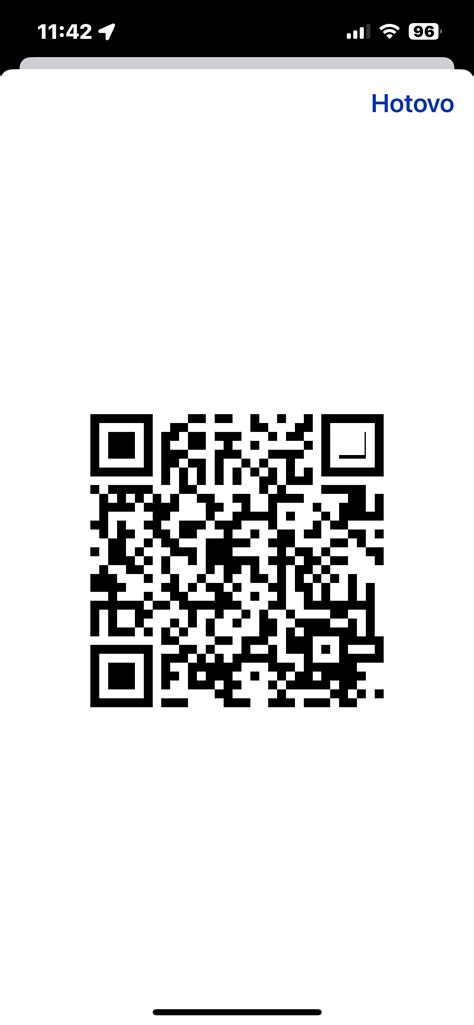
Kitas patogus būdas „Android“ telefonuose - tai galimybė bendrinti Wi-Fi slaptažodį per QR kodą. Ilgai spauskite ant belaidžio tinklo piktogramos. Atvertame tinklų sąraše paspaudus ant tinklo pavadinimo, ekrane bus parodytas QR kodas su prisijungimo duomenimis, kurį svečiai turėtų nuskaityti savo telefonais (pvz., naudojant „Google Lens“ ar kitą QR kodų skaitytuvą). Po QR kodu dažnai matomas ir pats Wi-Fi slaptažodis.
Senesnėse „Android“ versijose gali nebūti integruotos slaptažodžių peržiūros priemonės. Tačiau tai nereiškia, kad turite iš naujo nustatyti maršrutizatorių. Paprastai pakanka naršyklėje įvesti IP adresą (paprastai 192.168.1.1 arba 192.168.0.1) ir įvesti prisijungimo duomenis (paprastai juos rasite ant maršrutizatoriaus lipduko).
„iPhone“ ir „iPad“ įrenginiai: „Keychain“ ir bendrinimas
„iPhone“ telefone slaptažodžio atkūrimas taip pat yra nepaprastai paprastas. Eikite į „Nustatymai“ (Settings), tada „Wi-Fi“ ir spustelėkite piktogramą „i“ šalia pasirinkto tinklo. Šis sprendimas veikia akimirksniu ir leidžia lengvai nuskaityti simbolių eilutę, kurią galite nukopijuoti arba įklijuoti.
Jei „iPhone“ yra „jailbreakintas“ (atliktas sistemos pakeitimas, leidžiantis diegti neoficialias programas), galite naudoti tokias programėles kaip „Wi-Fi Passwords“ iš „Cydia“ parduotuvės. Tačiau „iOS“ operacinė sistema, siekdama didesnio saugumo, riboja tokias galimybes.
Norint bendrinti Wi-Fi slaptažodį su svečiais „iPhone“: kai kas nors bando prisijungti prie jūsų tinklo, jūsų įrenginio ekrane pasirodo pranešimas, kuriame klausiama, ar norite bendrinti savo slaptažodį. Taip pat galite pasirinkti „Bendrinti“ (Share) ir generuoti QR kodą.
How To Change Wi-Fi Password On iPhone
Maršrutizatoriaus žiniatinklio sąsaja: Išplėstiniai nustatymai
Jei turite prieigą prie maršrutizatoriaus žiniatinklio sąsajos, tuomet slaptažodį galite peržiūrėti ir ten. Norėdami tai padaryti, atidarykite naršyklę ir adreso juostoje įveskite maršrutizatoriaus IP adresą (paprastai 192.168.1.1 arba 192.168.0.1) ir paspauskite „Enter“. Tuomet įveskite savo prisijungimo vardą ir slaptažodį. Kiekvieno gamintojo meniu struktūra skiriasi, bet svarbiausia rasti skyrių „Wireless Network“ (Belaidžio tinklo nustatymai), kuriame yra saugos elementas su saugumo parinktimis. Jame taip pat yra raktas, t. y. bevielio tinklo slaptažodis. Numatytasis slaptažodis dažnai būna paslėptas ir norint, kad jį rodytų, reikia spustelėti mygtuką „Show Password“ (Rodyti slaptažodį) arba kažką panašaus.
Kai slaptažodžio gauti nepavyksta: Nustatymas iš naujo
Jei visais aukščiau išvardintais būdais nepavyksta gauti slaptažodžio, tuomet reikia jį nustatyti iš naujo. Šis metodas yra tinkamas tik tuo atveju, jei jums reikalingas jūsų paties maršrutizatoriaus slaptažodis. Kiekvienas maršrutizatorius turi „Reset“ mygtuką, kuriuo galima iš naujo nustatyti visus gamyklinius nustatymus. Vienintelis trūkumas yra tas, kad jei jūsų interneto paslaugų tiekėjas naudoja specifinius ryšio nustatymus, juos teks konfigūruoti iš naujo.
Norėdami atlikti atstatymą:
- Raskite mažą „Reset“ mygtuką ant maršrutizatoriaus (dažnai įspaustą į korpusą, todėl gali prireikti adatos ar sąvaržėlės).
- Paspauskite ir laikykite šį mygtuką keletą sekundžių (apie 10-30 sekundžių). Jei tai nepadeda, galite pabandyti išjungti maršrutizatorių iš elektros tinklo, laikyti nuspaustą „Reset“ mygtuką, tada vėl įjungti maršrutizatorių ir laikyti mygtuką dar apie 30 sekundžių, po to atleisti.
- Po šio veiksmo maršrutizatoriaus nustatymai bus grąžinti į gamyklinius, ir jūs galėsite nustatyti naują slaptažodį, prisijungdami prie tinklo su numatytuoju slaptažodžiu (dažniausiai esančiu ant maršrutizatoriaus lipduko).
Kaip apsaugoti savo Wi-Fi tinklą ir atpažinti nepageidaujamus vartotojus
Darbas iš namų - šių dienų realybė, kuriai būtinas greitas ir kokybiškas belaidis internetas. Jei netikėtai sumažėjo sparta ar internetas ėmė veikti prasčiau nei įprastai, gali būti, kad problema - prie jūsų tinklo prisijungę kaimynai ar kiti nepažįstami asmenys. Tai ne tik vagia jūsų interneto resursus, bet ir gali kelti rimtesnių saugumo grėsmių. Pavyzdžiui, neapsaugotas tinklas gali suteikti prieigą prie jūsų kompiuteryje esančių svarbių dokumentų. Kilus įtarimams, kad galimai jūsų „Wi-Fi“ naudojasi ne tik jūsų šeimos nariai, nieko nelaukę imkitės veiksmų.
Peržiūrėkite prie tinklo prijungtus įrenginius
Yra keletas būdų patikrinti, kas naudojasi jūsų internetu:
Maršrutizatoriaus gamintojo programėlė: Dauguma naujausių „Wi-Fi“ maršrutizatorių yra susieti su gamintojo mobiliąja programėle, kurią naudojote konfigūruodami įrenginį. Atverkite programėlę telefone ir suraskite prie „Wi-Fi“ prijungtų įrenginių sąrašą. Čia galėsite matyti visus prijungtus įrenginius, o pagal jų pavadinimus nustatysite, ar yra jums nepažįstamų. Per programėlę taip pat galite pašalinti nepageidaujamus įrenginius.
- Jei maršrutizatorius naudoja kelis dažnius (pvz., 2.4 GHz ir 5 GHz), programėlė gali parodyti, kurie įrenginiai prijungti prie kiekvieno dažnio.
Maršrutizatoriaus žiniatinklio sąsaja (naršyklėje): Prisijunkite prie maršrutizatoriaus valdymo aplinkos naršyklėje (naudodami IP adresą, pvz., 192.168.1.1). Prisijungimo duomenis rasite ant maršrutizatoriaus nugarėlės esančio lipduko (dažniausiai „admin“ tiek prisijungimo vardui, tiek slaptažodžiui). Prisijungę, maršrutizatoriaus nustatymuose matysite visus prie tinklo prijungtus įrenginius. Čia galėsite juos pašalinti, užblokuoti jų identifikacinius (MAC) adresus (nepaliekant galimybės prisijungti dar kartą) ar pakeisti „Wi-Fi“ slaptažodį.
Trečiųjų šalių programėlės: Jei jūsų maršrutizatorius nėra automatiškai susietas su gamintojo programėlėmis, galite rinktis iš daugybės trečiųjų šalių sukurtų programėlių. Pavyzdžiui, „WiFi Thief Detector“ („Android“) ar „Fing“ („iOS“). Jos taip pat leidžia pamatyti visus prie belaidžio tinklo prijungtus įrenginius.
- Svarbu paminėti, kad jei prie belaidžio ryšio prijungtas „Google“ nesertifikuotas, bet „Android“ operacinę sistemą naudojantis ar mažas prietaisas, programėlė gali nerodyti jo pavadinimo. Tuomet bus parašyta - „nežinomas įrenginys“ (unknown device), ir negalėsite lengvai nustatyti, ar tai jūsų, ar neleistinai prie tinklo prisijungusio žmogaus įrenginys.
Kaip atjungti nepageidaujamą įrenginį nuo „Wi-Fi“ tinklo?
Jei sužinojote, kad kažkas neteisėtai naudojasi jūsų „Wi-Fi“, rekomenduojama imtis šių veiksmų:
- Atjungti arba užblokuoti įrenginį: Maršrutizatoriaus programėlėje arba žiniatinklio sąsajoje raskite nepageidaujamą įrenginį sąraše ir pasirinkite parinktį jį atjungti arba užblokuoti.
- Pakeisti „Wi-Fi“ slaptažodį: Tai yra efektyviausias būdas. Pakeitus slaptažodį, visi anksčiau prie tinklo prijungti įrenginiai bus automatiškai atjungti. Svarbu, kad naujas slaptažodis nebūtų itin lengvai nuspėjamas: naudokite didžiąsias ir mažąsias raides, specialius simbolius, skaičius ir tikrai nenaudokite lengvai atspėjamų žodžių.
Geriausios praktikos ir papildomi patarimai
- Pakeiskite numatytąjį slaptažodį: Jei vis dar naudojate slaptažodį, atspausdintą ant maršrutizatoriaus, nedelsdami pakeiskite jį į stipresnį ir sudėtingesnį.
- Reguliariai keiskite slaptažodį: Kibernetinio saugumo ekspertai rekomenduoja periodiškai keisti visus slaptažodžius, įskaitant Wi-Fi. Tai padeda apsisaugoti nuo potencialių grėsmių.
- Naudokite stiprų slaptažodį: Geriausia, kai slaptažodis yra žodžių junginys arba net pavienės raidės ir simboliai, kuriuos sunku atspėti. Siūlome nesirinkti vieno žodžio.
- Užsirašykite slaptažodį saugioje vietoje: Jei bijote pamiršti naują slaptažodį, užsirašykite jį saugioje vietoje arba naudokite slaptažodžių tvarkyklę.
- Atnaujinkite maršrutizatoriaus programinę įrangą: Reguliariai tikrinkite, ar yra programinės įrangos atnaujinimų jūsų maršrutizatoriui. Gamintojai nuolat tobulina saugumo funkcijas.
- Kreipkitės į interneto paslaugų teikėją: Jei maršrutizatorių suteikė jūsų interneto tiekėjas, o jūs negalite atlikti pakeitimų, skambinkite jų klientų aptarnavimo tarnybai.
Naudodami šiuos metodus, galėsite lengvai rasti pamirštą Wi-Fi slaptažodį, užtikrinti savo tinklo saugumą ir mėgautis sklandžiu interneto ryšiu.
tags: #kaip #isjungti #wifi #slaptazodi