Šiame straipsnyje pateikiamas išsamus žingsnis po žingsnio vadovas, kaip įdiegti ir konfigūruoti TP-Link maršrutizatorių, naudojant tiek žiniatinklio naršyklę, tiek TP-Link Tether programėlę. Nepriklausomai nuo to, ar esate pradedantysis, ar patyręs vartotojas, šis vadovas padės jums greitai ir efektyviai nustatyti jūsų tinklą.
Įvadas: Kodėl Jums Reikia Maršrutizatoriaus?
Jei turite du ar daugiau kompiuterius (pvz., stalinį ir nešiojamąjį) ir norite juos visus prisijungti prie interneto, Jums reikia maršrutizatoriaus. Maršrutizatoriai yra skirtingi, todėl svarbu jį išsirinkti, įvertinus savo poreikius. Šis vadovas aprašys, kaip sukonfigūruoti bevielį TP-Link maršrutizatorių, kad galėtumėte jungtis prie interneto laidu ir bevieliu ryšiu (WiFi).

1. Prieš pradedant: Būtinos sąlygos ir paruošiamieji darbai
Prieš pradėdami maršrutizatoriaus diegimą, įsitikinkite, kad turite viską, ko reikia:
- TP-Link maršrutizatorius: Įsitikinkite, kad turite tinkamą modelį pagal savo poreikius.
- Interneto paslaugų teikėjo (ISP) informacija: Turėsite žinoti savo ISP ryšio tipą (Dynamic IP, PPPoE, arba Static IP). Jei nesate tikri, susisiekite tiesiogiai su savo ISP.
- Ethernet kabelis: Vienas galas bus prijungtas prie jūsų modemo, o kitas - prie TP-Link maršrutizatoriaus WAN prievado.
- Kompiuteris arba išmanusis telefonas: Reikės įrenginio naršyklei pasiekti maršrutizatoriaus valdymo sąsają. Rekomenduojama naudoti Chrome, Firefox arba Edge naršykles geriausiai suderinamumui.
- Modemas: Jūsų interneto paslaugų teikėjo modemas, kuris jau veikia.
2. Fizinis maršrutizatoriaus prijungimas
Pirmasis žingsnis yra tinkamai prijungti maršrutizatorių prie jūsų tinklo įrangos.
- Įjunkite maršrutizatorių į maitinimo tinklą: Išpakavę maršrutizatorių, įjunkite jį į elektros lizdą naudodami pateiktą maitinimo adapterį.
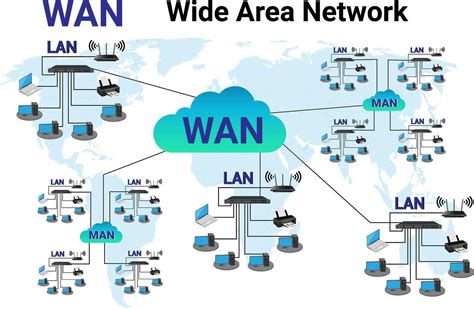
- Prijunkite modemą prie maršrutizatoriaus: Vieną Ethernet kabelio galą prijunkite prie jūsų modemo, o kitą galą - prie WAN prievado TP-Link maršrutizatoriuje. WAN prievadas paprastai yra atskirtas nuo kitų LAN prievadų ir dažnai yra kitokios spalvos.
- Prijunkite kompiuterį prie maršrutizatoriaus (pasirinktinai, bet rekomenduojama): Norėdami atlikti pradinę sąranką, rekomenduojama kompiuterį prijungti prie maršrutizatoriaus laidiniu ryšiu. Naudokite kitą Ethernet kabelį ir vieną jo galą prijunkite prie vieno iš LAN prievadų maršrutizatoriuje (dažniausiai pažymėtu 1, 2, 3, 4), o kitą galą - prie kompiuterio tinklo plokštės.
3. Prisijungimas prie maršrutizatoriaus valdymo sąsajos
Norėdami konfigūruoti maršrutizatorių, turėsite prieiti prie jo žiniatinklio valdymo puslapio.
Atidarykite žiniatinklio naršyklę: Atidarykite savo pageidaujamą naršyklę (Chrome, Firefox, Edge).
Įveskite maršrutizatoriaus adresą: Adresų juostoje įveskite vieną iš šių adresų:
tplinkwifi.net192.168.0.1192.168.1.1
Svarbu: Šiuos adresus reikia įvesti naršyklės adreso juostoje, o ne paieškos sistemoje. Jei nepavyksta pasiekti
tplinkwifi.net, pabandykite IP adresus. Maršrutizatoriaus adresas ir prisijungimo duomenys dažnai būna nurodyti ant maršrutizatoriaus dugno.Prisijunkite: Jums bus paprašyta įvesti vartotojo vardą ir slaptažodį. Dažniausiai naudojami variantai yra:
- Vartotojo vardas:
admin, slaptažodis:admin - Vartotojo vardas:
admin, slaptažodis:1234 - Vartotojo vardas:
admin, slaptažodis: (tuščias laukelis) - Vartotojo vardas:
root, slaptažodis:root
Kai kurių D-Link maršrutizatorių modelių pirminis prisijungimas slaptažodžio nereikalauja. Jei nesate tikri, patikrinkite maršrutizatoriaus konfigūravimo knygutėje arba ant įrenginio dugno.
- Vartotojo vardas:
4. Pradinė sąranka naudojant sąrankos vedlį
Dauguma TP-Link maršrutizatorių turi patogų sąrankos vedlį, kuris padės jums atlikti pagrindinius nustatymus.
Pasirinkite ryšio tipą: Sąrankos vedlys paprastai prasideda nuo ekrano „Select Connection Type“ (Pasirinkite ryšio tipą). Čia turite pasirinkti ryšio tipą, kurį naudoja jūsų interneto paslaugų teikėjas.
- Dynamic IP (DHCP): Dažniausiai naudojamas kabelinio interneto vartotojams. Šis pasirinkimas leidžia automatiškai priskirti nustatymus, gaunamus iš tiekėjų.
- PPPoE: Dažnas DSL (telefono linijos) vartotojams. Jums reikės įvesti prisijungimo vardą ir slaptažodį, kuriuos suteikė jūsų ISP.
- Static IP: Naudojamas rečiau, paprastai verslo klientams. Jums reikės įvesti IP adresą, potinklio kaukę, numatytąjį šliuzą ir DNS serverius, kuriuos suteikė jūsų ISP.
Jei nesate tikri, galite pasirinkti AUTO DETECT, kad maršrutizatorius bandytų automatiškai nustatyti tinkamą tipą. Jei tai nepavyksta, susisiekite su savo ISP. Kai kuriais atvejais, ypač jei maršrutizatorius jungiamas prie kito pagrindinio maršrutizatoriaus, gali prireikti nustatyti VLAN ID - tai taip pat reikėtų patvirtinti su ISP.
MAC adreso nustatymai: Kai kuriose sąrankos versijose jums gali būti pasiūlyta pasirinkti MAC adreso nustatymą.
- Clone Your PC's MAC Address (Klone jūsų kompiuterio MAC adresą): Jei jūsų ISP "pririša" interneto ryšį prie konkretaus MAC adreso (dažnai modemo ar ankstesnio maršrutizatoriaus), ši parinktis leidžia nukopijuoti jūsų kompiuterio MAC adresą į maršrutizatorių. Tai gali padėti išvengti interneto dingimo. Kitas būdas yra kreiptis į ISP ir informuoti apie naują įrenginį.
- Jei nesate tikri, galite palikti numatytąjį nustatymą arba klonuoti MAC adresą, jei turite problemų su ryšiu.
5. Bevielio tinklo (Wi-Fi) nustatymas
Po interneto ryšio konfigūravimo laikas nustatyti jūsų belaidį tinklą.
Pasirinkite belaidžio tinklo nustatymus: Paprastai tai bus skiltis „WIRELESS SETTINGS“ arba panašiai. Jums gali būti pasiūlyta „Manual Wireless Connection Setup“ (Rankinis bevielio ryšio nustatymas).
Pavadinimas (SSID): Nustatykite savo bevielio tinklo pavadinimą (SSID). Tai vardas, kurį matysite ieškodami galimų WiFi tinklų. Galite pasirinkti bet kokį pavadinimą, pvz., „ManoNamaiWiFi“.
Sauga (Security Mode): Pasirinkite saugos režimą. Rekomenduojamas ir saugiausias variantas yra WPA2-Personal (arba WPA-Personal, WPA/WPA2-Personal, priklausomai nuo modelio). Nenaudokite WEP, nes jis yra nesaugus.
Slaptažodis (Pre-Shared Key): Sukurkite tvirtą slaptažodį savo bevieliam tinklui. Slaptažodis turėtų būti sudėtingas, su raidėmis, skaičiais ir simboliais, kad jūsų internetu nesinaudotų kaimynai.
Dvitaškiai dažniai (2.4 GHz ir 5 GHz): Dauguma modernių TP-Link maršrutizatorių palaiko dviejų dažnių juostas: 2.4 GHz ir 5 GHz.
- 2.4 GHz: Didelis diapazonas, bet mažesnis greitis. Geriau tinka įrenginiams, esantiems toliau nuo maršrutizatoriaus, arba tiems, kuriems nereikia didelio greičio.
- 5 GHz: Mažesnis diapazonas, bet didesnis greitis. Geriau tinka įrenginiams, esantiems arčiau maršrutizatoriaus, ir tiems, kuriems reikia didelės spartos (pvz., vaizdo transliacijoms, žaidimams).
Galite nustatyti skirtingus SSID ir slaptažodžius kiekvienai juostai arba naudoti tą patį pavadinimą ir slaptažodį abiem juostoms (kai kurios funkcijos, pvz., „Smart Connect“, gali automatiškai perkelti įrenginius į optimaliausią juostą).
6. Ryšio testavimas ir baigimas
Po nustatymų atlikimo maršrutizatorius paprastai atliks automatinį ryšio testą.
- Ryšio testas: Maršrutizatorius patikrins, ar sėkmingai prijungtas prie interneto. Šis procesas gali užtrukti kelias sekundes.
- Patvirtinimo ekranas: Jei viskas gerai, pamatysite patvirtinimo ekraną, kuriame bus rodomi jūsų regionas, laiko juosta, interneto ryšio tipas ir belaidžio tinklo nustatymai.
- Firmware atnaujinimas: Jums gali būti pasiūlyta įjungti automatinį programinės įrangos (firmware) atnaujinimą. Rekomenduojama įjungti šią funkciją, kad jūsų maršrutizatorius visada veiktų optimaliai ir būtų apsaugotas nuo saugumo spragų. Jei nenorite to daryti dabar, galite praleisti šį žingsnį ir atlikti vėliau per „Advanced“ (Išplėstinė) nustatymus.
Jūsų maršrutizatoriaus sąranka baigta! Dabar galite prisijungti prie interneto tiek laidiniu, tiek belaidžiu ryšiu.
7. TP-Link Tether programėlė: Alternatyvus sąrankos būdas
Jei pageidaujate patogesnio nustatymo per išmanųjį telefoną, galite naudoti TP-Link Tether programėlę.
- Atsisiųskite TP-Link Tether programėlę: Programėlę galite rasti „Google Play“ arba „App Store“.
- Prijunkite savo išmanųjį telefoną prie TP-Link WiFi: Įsitikinkite, kad jūsų telefonas yra prijungtas prie naujo TP-Link maršrutizatoriaus WiFi tinklo (naudodami numatytąjį SSID ir slaptažodį, esantį ant maršrutizatoriaus dugno).
- Atidarykite TP-Link Tether programėlę: Paleiskite programėlę.
- Prisijunkite arba susikurkite TP-Link ID: Jei turite TP-Link ID, prisijunkite. Jei ne, susikurkite naują paskyrą.
- Vadovaukitės instrukcijomis ekrane: Programėlė atliks jus per visą sąrankos procesą, panašiai kaip žiniatinklio sąsaja, leisdama pasirinkti ryšio tipą, nustatyti WiFi pavadinimą ir slaptažodį bei kitus pagrindinius parametrus.
How to Set up TP-Link Range Extender RE105 via the Tether App
8. Maršrutizatoriaus režimai: daugiau nei tik maršrutizavimas
TP-Link maršrutizatoriai gali veikti ne tik kaip pagrindiniai maršrutizatoriai. Jų funkcionalumą galima išplėsti perjungiant į kitus režimus:
- Maršrutizatoriaus režimas (Router Mode): Tai numatytasis režimas, skirtas prijungti jūsų namų tinklą prie interneto.
- Prieigos taško režimas (Access Point Mode): Jei jau turite veikiantį maršrutizatorių ir norite išplėsti savo bevielio tinklo aprėptį, galite perjungti TP-Link maršrutizatorių į prieigos taško režimą. Šiuo režimu jis veikia kaip bevielis tiltas, prijungdamas laidinius įrenginius prie esamo tinklo. Norėdami nustatyti šį režimą:
- Prijunkite naujo maršrutizatoriaus WAN prievadą prie esamo maršrutizatoriaus LAN prievado.
- Prijunkite kompiuterį prie naujojo maršrutizatoriaus per Ethernet arba WiFi.
- Prisijunkite prie naujojo maršrutizatoriaus valdymo sąsajos.
- Viršutiniame dešiniajame kampe raskite ir spustelėkite „Change Mode“ (Keisti režimą), tada pasirinkite „Access Point Mode“. Taip pat galite pereiti į „Advanced“ > „Operation Mode“.
- Palaukite, kol maršrutizatorius persikraus.
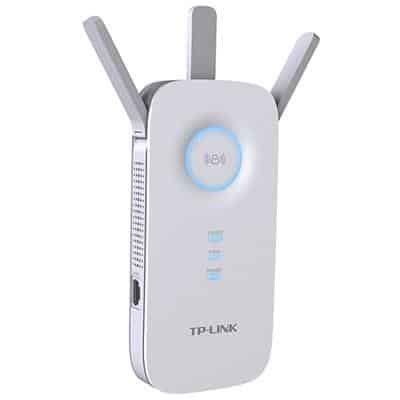
- Diapazono plėstuvo režimas (Range Extender Mode): Šis režimas leidžia padidinti esamo WiFi tinklo aprėptį. Maršrutizatorius veikia kaip tarpininkas tarp jūsų pagrindinio maršrutizatoriaus ir vietų, kur WiFi signalas yra silpnas. Norėdami nustatyti šį režimą:
- Prijunkite maršrutizatorių maždaug pusiaukelėje tarp pagrindinio maršrutizatoriaus ir WiFi „negyvosios zonos“.
- Prisijunkite prie maršrutizatoriaus valdymo sąsajos.
- Viršutiniame dešiniajame kampe spustelėkite „Change Mode“, tada pasirinkite „Range Extender Mode“. Taip pat galite pereiti į „Advanced“ > „Operation Mode“.
- Vadovaukitės ekrane pateikiamomis instrukcijomis, kad prisijungtumėte prie esamo WiFi tinklo.
9. Dažniausiai užduodami klausimai ir trikčių šalinimas
Štai keletas dažniausiai kylančių klausimų ir sprendimų, jei susiduriate su problemomis.
Q1: Negaliu pasiekti tplinkwifi.net arba IP adreso.
- A1:
- Įsitikinkite, kad jūsų įrenginys (kompiuteris ar telefonas) yra tinkamai prijungtas prie TP-Link maršrutizatoriaus (laidiniu arba bevieliu ryšiu).
- Laikykite nuspaudę maršrutizatoriaus RESET mygtuką (paprastai esantį galiniame skydelyje) nuo 5 iki 15 sekundžių, kad atstatytumėte gamyklinius nustatymus. Po to pabandykite vėl prisijungti.
- Išvalykite naršyklės talpyklą (cache) ir bandykite dar kartą.
- Pabandykite prisijungti iš kito kompiuterio ar įrenginio.
- Patikrinkite, ar tinklo adapteris jūsų kompiuteryje veikia tinkamai (galite pabandyti jį laikinai išjungti ir vėl įjungti).
Q2: Nėra interneto ryšio po sąrankos.
- A2:
- Išjunkite modemą ir maršrutizatorių maždaug 5 minutėms, tada vėl juos įjunkite. Pirmiausia įjunkite modemą, palaukite, kol jis pilnai paleis, tada įjunkite maršrutizatorių.
- Patikrinkite, ar Ethernet kabelis tvirtai įjungtas į modemo ir maršrutizatoriaus WAN prievadus.
- Įsitikinkite, kad internetas veikia, prijungdami kompiuterį tiesiai prie modemo naudodami Ethernet kabelį. Jei internetas neveikia ir taip, problema yra pas jūsų ISP arba su modemu.
- Jei naudojate PPPoE ryšio tipą, patikrinkite, ar teisingai įvedėte savo ISP prisijungimo duomenis (vartotojo vardą ir slaptažodį).
- Jei jūsų ISP naudoja MAC adreso pririšimą (ypač kabelinio interneto atveju), prisijunkite prie maršrutizatoriaus žiniatinklio sąsajos, eikite į „Advanced“ > „Network“ > „Internet“, raskite „MAC Cloning“ ir atlikite MAC adreso klonavimo procesą (nukopijuokite savo kompiuterio MAC adresą). Po to iš naujo paleiskite modemą ir maršrutizatorių.
- Jei vis tiek nėra interneto, prisijunkite prie maršrutizatoriaus žiniatinklio sąsajos ir patikrinkite, ar WAN IP adresas yra tinkamas. Jei taip, eikite į DNS nustatymus ir pabandykite nustatyti šias reikšmes: Pirminis DNS -
8.8.8.8, Antrinis DNS -8.8.4.4.
Q3: Kaip atnaujinti maršrutizatoriaus programinę-aparatinę įrangą (firmware)?
- A3:
- Prisijunkite prie maršrutizatoriaus administracinio skydelio naudodami žiniatinklio naršyklę.
- Raskite skyrių „System Tools“ (Sistemos įrankiai) arba panašų ir pasirinkite „Firmware Upgrade“ (Programinės įrangos atnaujinimas) arba „Router Upgrade“.
- Atsisiųskite naujausią programinės įrangos versiją iš oficialios TP-Link svetainės jūsų konkrečiam modeliui.
- Vadovaukitės instrukcijomis, kad įkeltumėte ir įdiegtumėte naują programinę-aparatinę įrangą. Svarbu: Neatjunkite maršrutizatoriaus nuo maitinimo ar interneto proceso metu.
Q4: Kaip pakeisti WiFi slaptažodį ar tinklo pavadinimą (SSID)?
- A4:
- Prisijunkite prie maršrutizatoriaus administracinio skydelio.
- Eikite į „Wireless“ (Belaidis) arba „Wi-Fi“ nustatymų skyrių.
- Ten galėsite pakeisti „Wireless Network Name“ (SSID) ir „Pre-Shared Key“ (slaptažodį) kiekvienam dažniui (2.4 GHz ir 5 GHz).
- Nepamirškite išsaugoti pakeitimų.
Q5: Kaip nustatyti svečio WiFi tinklą?
- A5:
- Daugumoje TP-Link maršrutizatorių yra „Guest Network“ (Svečio tinklas) funkcija.
- Prisijunkite prie maršrutizatoriaus administracinio skydelio ir raskite šią parinktį „Wireless“ (Belaidis) arba „Wi-Fi“ nustatymų skyriuje.
- Įgalinkite svečio tinklą, nustatykite jo pavadinimą (SSID) ir slaptažodį. Tai leidžia suteikti interneto prieigą svečiams, neatskleidžiant pagrindinio jūsų tinklo slaptažodžio ir neleidžiant jiems pasiekti jūsų vidinių tinklo resursų.
10. Saugos ir priežiūros rekomendacijos
- Naudokite stiprius slaptažodžius: Tiek savo WiFi tinklui, tiek maršrutizatoriaus administraciniam prisijungimui.
- Atnaujinkite programinę-aparatinę įrangą: Reguliariai tikrinkite ir diekite naujausius programinės įrangos atnaujinimus, kad užtikrintumėte geriausią našumą ir saugumą.
- Išjunkite nereikalingas funkcijas: Jei nenaudojate tam tikrų funkcijų (pvz., WPS), jas galima išjungti saugumo sumetimais.
- Tinkamai įrenkite: Adapteris turi būti sumontuotas šalia įrangos ir turi būti lengvai pasiekiamas. Nenaudokite pažeistų įkroviklių ar USB laidų. Nenaudokite įrenginio ten, kur draudžiama naudoti belaidžius įrenginius.
Laikydamiesi šių nurodymų, galėsite sėkmingai įdiegti ir efektyviai naudoti savo TP-Link maršrutizatorių, užtikrindami stabilų ir saugų interneto ryšį visuose jūsų įrenginiuose.
tags: #kaip #instaliuoti #tp #link