Šiuolaikiniame pasaulyje belaidis ryšys tapo neatsiejama mūsų gyvenimo dalimi. Nuo išmaniųjų telefonų iki televizorių, nuo kompiuterių iki spausdintuvų - visi įrenginiai siekia lengvai ir greitai keistis informacija. Tradiciškai tam pasitelkiame belaidžius maršrutizatorius, tačiau atsirado naujoviška technologija, leidžianti užmegzti tiesioginį ryšį tarp įrenginių be jokių tarpininkų - tai „Wi-Fi Direct“. Ši technologija atveria naujas galimybes duomenų perdavimui, bendravimui ir pramogoms, keisdama mūsų požiūrį į belaidį ryšį.
Kas Yra „Wi-Fi Direct“?
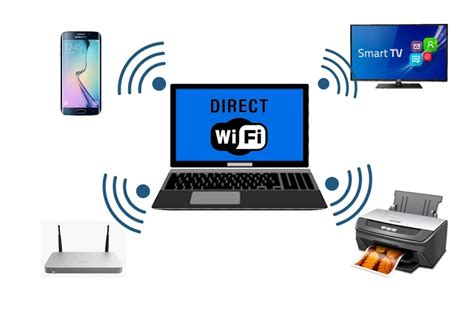
„Wi-Fi Direct“ yra „Wi-Fi Alliance“ sukurtas sertifikatas, kuris leidžia dviem ar daugiau suderinamų įrenginių tiesiogiai bendrauti tarpusavyje, nereikalaujant tradicinio Wi-Fi maršrutizatoriaus ar prieigos taško. Paprastai tariant, tai yra „peer-to-peer“ (nuo įrenginio prie įrenginio) belaidžio ryšio technologija. Vienas iš įrenginių, vadinamas „grupės savininku“ (angl. group owner), veikia kaip virtualus prieigos taškas, o kiti įrenginiai prisijungia prie jo kaip klientai, taip suformuodami privatų, ad hoc tinklą.
Ši technologija naudoja tą pačią pagrindinę „Wi-Fi“ technologiją, kurią mes kasdien naudojame, tačiau pašalina fizinio tarpininko, tokio kaip maršrutizatorius, poreikį. Tai leidžia užmegzti ryšį greičiau, paprasčiau ir saugiau, panašiai kaip „Bluetooth“, tačiau su žymiai didesniu greičiu ir perdavimo galimybėmis. „Wi-Fi Direct“ palaiko tiek 2.4 GHz, tiek 5 GHz dažnių juostas, priklausomai nuo įrenginio aparatinės įrangos, todėl galima pasiekti didelį greitį ir stabilumą.
Kyocera M2635dw Wi-Fi Direct Setup (PC, Macintosh, Chrome, iPhone)
Kaip Veikia „Wi-Fi Direct“?
„Wi-Fi Direct“ procesas susideda iš kelių pagrindinių etapų:
- Atradimas: Pirmasis žingsnis yra įrenginių paieška ir vienas kito aptikimas. Įrenginiai, kuriuose įjungta „Wi-Fi Direct“ funkcija, pradeda ieškoti kitų netoliese esančių suderinamų įrenginių.
- Derybos: Kai tik įrenginiai vienas kitą aptinka, jie „derasi“, kuris iš jų veiks kaip virtualus prieigos taškas (grupės savininkas), o kuris veiks kaip klientas. Šis pasirinkimas dažnai priklauso nuo įrenginio tipo ir jo nustatymų.
- Autentifikavimas ir Susiejimas: Naudojant saugias ryšio nustatymo procedūras, tokias kaip „Wi-Fi Protected Setup“ (WPS) su PIN kodu, QR kodu ar tiesiog mygtuko paspaudimu, įrenginiai apsikeičia prisijungimo duomenimis. Tai užtikrina, kad ryšys būtų saugus ir tik tarp suderintų įrenginių.
- Ryšys ir Duomenų Perdavimas: Po sėkmingo autentifikavimo ir susiejimo, tarp įrenginių užmezgamas ryšys. Nuo šiol jie gali tiesiogiai keistis duomenimis, siųsti failus, bendrinti ekranus, transliuoti vaizdo įrašus ar garsą, spausdinti belaidžiu būdu ir netgi dalintis interneto ryšiu (jei vienas iš įrenginių turi prieigą prie interneto).
„Wi-Fi Direct“ Panaudojimo Būdai
„Wi-Fi Direct“ technologija siūlo daugybę praktinių pritaikymų, kurie palengvina kasdienį gyvenimą ir atveria naujas galimybes:
Greitas Failų Perdavimas Tarp Įrenginių
Tai turbūt populiariausias „Wi-Fi Direct“ naudojimo būdas. Galite greitai ir lengvai perkelti didelius failus - nuotraukas, vaizdo įrašus, dokumentus, muziką ar net programas - iš vieno išmaniojo telefono į kitą, iš telefono į planšetinį kompiuterį, arba tarp telefono ir kompiuterio. Greitis, kurį gali pasiekti „Wi-Fi Direct“, yra žymiai didesnis nei „Bluetooth“, todėl didelių failų perdavimas trunka vos kelias sekundes. Tam dažnai naudojamos specialios programėlės, pavyzdžiui, „ShareMe“ (anksčiau „Mi Drop“), „Send Anywhere“ ar „SHAREit“.
Tiesioginis Spausdinimas
Daugelis modernių spausdintuvų, ypač iš gamintojų tokių kaip HP, Canon, Epson ir Brother, palaiko „Wi-Fi Direct“ funkciją. Tai leidžia spausdinti tiesiai iš savo išmaniojo telefono, planšetinio kompiuterio ar nešiojamojo kompiuterio, nereikalaujant jungtis prie namų ar biuro Wi-Fi tinklo. Tai ypač patogu, kai norite greitai atsispausdinti dokumentą ar nuotrauką, neturėdami prieigos prie tradicinio tinklo. Kai kurie spausdintuvai netgi leidžia vienu metu prijungti kelis įrenginius per „Wi-Fi Direct“.
Ekrano Transliacija ir Veidrodinis Atvaizdavimas
Naudojant technologijas, tokias kaip „Miracast“, kurios remiasi „Wi-Fi Direct“, galite lengvai atvaizduoti savo mobiliojo telefono, planšetinio kompiuterio ar kompiuterio ekraną didesniame ekrane, pavyzdžiui, televizoriuje. Tai puikiai tinka prezentacijoms, filmų žiūrėjimui ar žaidimų žaidimui didesniame ekrane, be jokių papildomų laidų. Jums tereikia įjungti „Wi-Fi Direct“ arba atitinkamą ekrano bendrinimo funkciją savo įrenginiuose ir televizoriuje.
Dalijimasis Interneto Ryšiu (Tethering)
Jei jūsų mobilusis įrenginys turi stabilų interneto ryšį, o kitiems įrenginiams jo trūksta, galite naudoti „Wi-Fi Direct“ funkciją, kad sukurtumėte laikiną tinklą ir dalintumėtės savo interneto ryšiu. Tai panašu į mobiliojo karštojo taško (hotspot) funkciją, tačiau gali būti naudojama tiesiogiai tarp įrenginių.
Žaidimai Keliems Žaidėjams
„Wi-Fi Direct“ leidžia keliems žaidėjams prisijungti tiesiogiai vieni su kitais, kad galėtų žaisti žaidimus viename įrenginyje arba keliuose įrenginiuose, nereikalaujant interneto ryšio ar bendro Wi-Fi tinklo. Tai ypač aktualu mobiliųjų žaidimų srityje.
„Wi-Fi Direct“ ir Kitos Bevielio Ryšio Technologijos: Palyginimas
Nors „Wi-Fi Direct“ yra galinga technologija, svarbu suprasti jos skirtumus nuo kitų panašių sprendimų:
„Wi-Fi Direct“ prieš „Bluetooth“
Pagrindinis skirtumas tarp šių dviejų technologijų yra greitis ir talpa. „Wi-Fi Direct“ gali pasiekti žymiai didesnį perdavimo greitį (nuo 50 iki 250 Mbps ar daugiau) nei „Bluetooth“ (net naujausia 5.0 versija pasiekia apie 2 Mbps). Dėl to „Wi-Fi Direct“ yra tinkamesnis dideliems failams perkelti, vaizdo įrašams transliuoti ar atsarginėms kopijoms kurti. Be to, „Wi-Fi Direct“ veikimo diapazonas paprastai yra didesnis, ir jis gali palaikyti ryšius „vienas su daugeliu“ (vienas įrenginys jungiasi prie kelių kitų), tuo tarpu „Bluetooth“ dažniausiai skirtas „vienas su vienu“ ryšiui. Tačiau „Bluetooth“ dažnai suvartoja mažiau energijos ir yra paprastesnis trumpo nuotolio susiejimui.
„Wi-Fi Direct“ prieš Tradicinį „Wi-Fi“ (Infrastruktūros Režimas)
Pagrindinis skirtumas čia yra infrastruktūros poreikis. Tradiciniam „Wi-Fi“ ryšiui reikalingas maršrutizatorius ar prieigos taškas, kuris veikia kaip tinklo centras ir valdytojas, suteikdamas prieigą prie interneto. „Wi-Fi Direct“ sukuria laikiną, privatų tinklą tiesiogiai tarp įrenginių, be jokio maršrutizatoriaus ar interneto ryšio. Tai daro „Wi-Fi Direct“ idealiu sprendimu vienkartiniams failų perdavimams, tiesioginiam spausdinimui, ekrano bendrinimui ar žaidimams, kai interneto ryšys nėra būtinas.
Suderinamumas ir Nustatymai
„Wi-Fi Direct“ technologija yra plačiai integruota į daugelį šiuolaikinių įrenginių:
- Išmanieji telefonai ir planšetiniai kompiuteriai: Dauguma „Android“ įrenginių (nuo 4.0 versijos) palaiko „Wi-Fi Direct“. Kai kuriuose senesniuose modeliuose (nuo „Android 2.3“) funkcija buvo prieinama, bet ne visada integruota standartiniu būdu. Populiariausi gamintojai, tokie kaip Samsung, Xiaomi, Huawei, LG, Motorola, Sony ir Realme, dažniausiai siūlo šią funkciją.
- Kompiuteriai: „Windows“ operacinės sistemos (dažniausiai nuo 8 versijos ir naujesnės) palaiko „Wi-Fi Direct“. Tam reikalingas suderinamas Wi-Fi adapteris ir atitinkamas tvarkyklės palaikymas. „Linux“ sistemose suderinamumas priklauso nuo konkretaus Wi-Fi lusto ir jo tvarkyklių.
- Televizoriai: Daugelis išmaniųjų televizorių palaiko „Wi-Fi Direct“, leidžiantį tiesiogiai transliuoti turinį iš kitų įrenginių.
- Spausdintuvai: Kaip minėta, daugelis modernių spausdintuvų turi integruotą „Wi-Fi Direct“ funkciją.
- Kiti įrenginiai: „Wi-Fi Direct“ gali būti randamas ir skaitmeniniuose fotoaparatuose, žaidimų konsolėse ir kituose multimedijos įrenginiuose.
Svarbu: „Apple“ įrenginiai (iPhone, iPad, Mac) negalioja tiesiogiai „Wi-Fi Direct“ standarto. Vietoj to, jie naudoja savo patentuotas technologijas, tokias kaip „AirDrop“ (failų perdavimui), „AirPlay“ (ekrano ir medijos transliacijai) ir „AirPrint“ (spausdinimui), kurios panašioms funkcijoms naudoja „Wi-Fi“ ir „Bluetooth“ derinį.
Kaip Įjungti „Wi-Fi Direct“?
Nors tikslūs žingsniai gali skirtis priklausomai nuo įrenginio ir operacinės sistemos, bendras procesas yra panašus:
- Mobilieji įrenginiai (Android): Dažniausiai „Wi-Fi Direct“ galima rasti „Nustatymai“ > „Tinklas ir internetas“ (arba panašus meniu) > „Wi-Fi“ > „Wi-Fi Direct“ (arba „Išplėstiniai nustatymai“). Kartais ši funkcija gali būti pasiekiama per specialias programėles, skirtas failų perdavimui.
- Televizoriai: Dažniausiai „Wi-Fi Direct“ nustatymus galima rasti per pagrindinį meniu (HOME mygtukas) > „Nustatymai“ > „Tinklas“ > „Wi-Fi Direct“. Jums gali tekti pasirinkti „Wi-Fi Direct“ nustatymus ir tada pasirinkti televizoriaus pavadinimą, kuris rodomas ekrane, arba ieškoti „Rodyti tinklą (SSID) / slaptažodį“, jei reikia.
- Kompiuteriai (Windows): Galima ieškoti „Tvarkyti „Wi-Fi“ nustatymus“ „Nustatymuose“ ir ten ieškoti „Wi-Fi Direct“ parinkties. Kitas būdas yra atidaryti „Valdymo skydą“ > „Tinklas ir internetas“ > „Tinklo ir bendrinimo centras“ > „Keisti adapterio nustatymus“. Dešiniuoju pelės mygtuku spustelėkite savo Wi-Fi adapterį, pasirinkite „Savybės“, tada „Konfigūruoti“ ir ieškokite „Wi-Fi Direct“ skirtuko. Kai kurie gamintojai siūlo ir savo programas, leidžiančias valdyti „Wi-Fi Direct“ ryšius.
Norint prisijungti prie kito „Wi-Fi Direct“ įrenginio, paprastai reikia pasirinkti jo pavadinimą iš sąrašo ir, jei reikia, įvesti slaptažodį (dažnai rodomą vieno iš įrenginių ekrane).
Dažni Klausimai ir Sprendimai
Nors „Wi-Fi Direct“ yra patogi technologija, kartais gali kilti sunkumų. Štai keletas dažniausiai pasitaikančių problemų ir jų sprendimų:
Įrenginiai Nerodomi Paieškoje
- Priežastys: Viena iš svarbiausių priežasčių gali būti nesuderinamumas - vienas iš įrenginių tiesiog nepalaiko „Wi-Fi Direct“. Taip pat gali būti gamintojų specifinių skirtumų arba funkcija gali būti tiesiog išjungta viename iš įrenginių.
- Sprendimai: Įsitikinkite, kad abu įrenginiai palaiko „Wi-Fi Direct“. Patikrinkite, ar funkcija yra įjungta abiejuose įrenginiuose. Pabandykite perkrauti abu įrenginius. Jei naudojate trečiosios šalies programėlę failų perdavimui, įsitikinkite, kad ji tinkamai įdiegta ir veikia abiejuose įrenginiuose.
Nutrūkstanti arba Nestabili Ryšys
- Priežastys: Dažniausiai tai nutinka dėl per didelio atstumo tarp įrenginių arba dėl kliūčių, tokių kaip storos sienos, metaliniai daiktai ar kiti elektroniniai prietaisai, trukdantys signalui. Taip pat gali trikdyti namų ar biuro Wi-Fi tinklas, jei „Wi-Fi Direct“ naudojamas kanalas sutampa su pagrindinio tinklo kanalu.
- Sprendimai: Laikykite įrenginius arčiau vienas kito ir stenkitės pašalinti kliūtis tarp jų. Jei įmanoma, pabandykite naudoti kitą kanalą (jei jūsų įrenginys leidžia pasirinkti kanalą arba automatiškai perjungti dažnių juostas). Pabandykite išjungti ir vėl įjungti „Wi-Fi Direct“ abiejuose įrenginiuose.
Akumuliatoriaus Suvartojimas
- Priežastys: „Wi-Fi Direct“ yra gana intensyvi technologija, ypač perduodant didelius failus ar transliuojant aukštos kokybės vaizdo įrašus. Tai reikalauja daugiau energijos nei, pavyzdžiui, „Bluetooth“.
- Sprendimai: Kai nebereikia „Wi-Fi Direct“ ryšio, išjunkite jį, kad taupytumėte baterijos energiją. Įsitikinkite, kad įrenginiai yra pakankamai įkrauti prieš pradedant ilgalaikius perdavimus.
Saugumas ir Privatumas
- Priežastys: Nors „Wi-Fi Direct“ naudoja WPA2 ar WPA3 saugumo protokolus, rizika gali kilti naudojant silpnus slaptažodžius arba paliekant funkciją įjungtą viešose erdvėse, kur gali būti lengviau prisijungti neteisėtiems vartotojams.
- Sprendimai: Visada naudokite stiprius, unikalius slaptažodžius, jei jūsų įrenginys tai leidžia. Išjunkite „Wi-Fi Direct“, kai jo nenaudojate. Būkite atsargūs, kokius leidimus suteikiate programėlėms, kurios naudoja „Wi-Fi Direct“.
Kiek Įrenginių Galima Prijungti?
Paprastai „Wi-Fi Direct“ leidžia vienu metu prijungti iki 10 įrenginių prie vieno grupės savininko. Kai kuriuose televizorių modeliuose šis skaičius gali būti iki 5, o registruojamų įrenginių skaičius gali siekti iki 20. Jei pasiekiate šią ribą ir norite prijungti dar vieną įrenginį, turėsite atjungti arba išregistruoti vieną iš jau prijungtų įrenginių.
Dažnių Juostos Nustatymai (Ekspertams)
Kai kurie įrenginiai, ypač televizoriai, siūlo galimybę pasirinkti „Wi-Fi Direct“ dažnių juostą. Tai gali būti naudinga pažengusiems vartotojams, norintiems optimizuoti ryšį:
- [Auto]: Paprastai tai yra rekomenduojama parinktis, leidžianti įrenginiui automatiškai pasirinkti tinkamą dažnių juostą.
- [Auto (2.4 GHz juosta)]: Naudokite šią parinktį, jei jūsų įrenginiai palaiko tik 2.4 GHz dažnių juostą. Ši juosta turi didesnį veikimo diapazoną, tačiau yra jautresnė trikdžiams.
- [Auto (5 GHz juosta)]: Naudokite šią parinktį, jei jūsų įrenginiai palaiko 5 GHz dažnių juostą. Ši juosta siūlo didesnį greitį ir mažesnį trikdžių lygį, tačiau jos veikimo diapazonas yra trumpesnis. Svarbu atminti, kad su šia parinktimi negalėsite prisijungti prie įrenginių, palaikančių tik 2.4 GHz.
- [Rankinis]: Leidžia pasirinkti konkretų belaidžio ryšio kanalą.
Atkreipkite dėmesį, kad kai kuriuose regionuose ar šalyse 5 GHz dažnių juosta gali būti nepalaikoma „Wi-Fi Direct“ funkcijai.
Išvada
„Wi-Fi Direct“ technologija yra svarbus žingsnis link patogesnio ir efektyvesnio belaidžio ryšio pasaulio. Ji leidžia mums lengvai ir greitai bendrinti informaciją, valdyti įrenginius ir mėgautis pramogomis be tradicinės tinklo infrastruktūros apribojimų. Nors gali kilti tam tikrų iššūkių, suprantant technologijos veikimo principus ir laikantis pagrindinių patarimų, „Wi-Fi Direct“ tampa nepakeičiamu įrankiu šiuolaikiniame skaitmeniniame pasaulyje, siūlydama greitį, patogumą ir saugumą.