Domenų vardų sistema (DNS) yra viena svarbiausių interneto dalių. Ji veikia kaip interneto telefonų knyga, susiedamas domenų vardus (pvz., google.com) su jų atitinkamais IP adresais. Suprasti, kaip veikia DNS, ir žinoti, kaip jį pakeisti, gali padėti pagreitinti interneto veikimą, padidinti privatumą ir net apeiti kai kuriuos apribojimus.
Kaip veikia DNS?
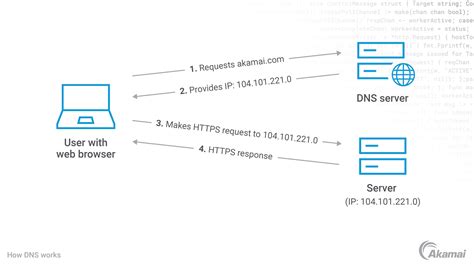
Kai naršyklėje įvedate svetainės adresą, jūsų įrenginys kreipiasi į DNS serverį, kuris randa atitinkamą IP adresą ir nukreipia jus į tinkamą svetainę. Jei DNS serveris lėtas arba nepatikimas, svetainių užkrovimas gali būti ilgesnis. DNS serveris apdoroja visas naršymo užklausas, todėl jis tiksliai žino, kokius tinklalapius lankote. Paprastai tariant, DNS yra paslauga, kuri tokius vardus kaip example.com verčia skaitmeniniais IP adresais, kuriuos supranta serveriai. Kitaip tariant, tai tarsi interneto adresų knyga, kuri apsaugo jus nuo ilgų skaičių įsiminimo. Kai įvedate URL adresą, jūsų įrenginys siunčia užklausą DNS serveriui, kuris atsako pateikdamas teisingą IP adresą, prie kurio reikia prisijungti. Šis atsakymas paprastai kurį laiką išsaugomas talpykloje, kad paspartėtų vėlesnės užklausos, o tai padeda.
DNS sistema veikia hierarchiškai, tarsi medis. Pirmoji stotelė visada yra jūsų pačių įrenginys. Kiekvienas kompiuteris ar telefonas turi vadinamąją DNS talpyklą. Joje saugoma informacija apie neseniai lankytas svetaines. Jeigu informacijos talpykloje nėra, jūsų įrenginys kreipiasi į DNS serverį, kurį dažniausiai suteikia interneto paslaugų teikėjas. Tai gali būti vietinis operatorius, pavyzdžiui, „Telia“, „Bitė“ ar kitas tiekėjas. Jei ir ten atsakymo nėra, užklausa keliauja toliau - į aukštesnio lygio DNS serverius. Pirmiausia pasiekiami vadinamieji šakniniai serveriai. Toliau užklausa nukreipiama į aukščiausio lygio domenų serverius, atsakingus už .com, .lt, .org ir kitus galūnių tipus. Galiausiai pasiekiamas autoritetingas DNS serveris - būtent tas, kuriame saugoma konkrečios svetainės informacija. Visas šis sudėtingas procesas dažniausiai įvyksta per kelias dešimtąsias sekundės dalis. Nors kelias atrodo ilgas, realybėje jis yra nepaprastai greitas. DNS serveriai fiziškai laikomi didžiuliuose duomenų centruose visame pasaulyje. Juos prižiūri tiek interneto tiekėjai, tiek didžiosios technologijų kompanijos - „Google“, „Cloudflare“, „Amazon“ ir daugybė kitų. Kam jie apskritai reikalingi? Be DNS serverių internetas būtų chaotiškas ir praktiškai nenaudojamas. Kiekvieną kartą pasikeitus svetainės techniniams parametrams, visi vartotojai turėtų sužinoti naują IP adresą. Be to, DNS serveriai atlieka ir svarbų saugumo vaidmenį. Jie gali blokuoti pavojingas svetaines, apsaugoti nuo sukčiavimo bandymų, filtruoti kenkėjišką turinį. Žinoma, ši sistema nėra tobula. Kartais DNS serveriai tampa kibernetinių atakų taikiniu, o netinkami nustatymai gali sulėtinti interneto veikimą. Galiausiai DNS serveriai yra tarsi nematomi interneto herojai. Kiekvienas paspaudimas, kiekviena atidaryta svetainė, kiekviena paieška prasideda nuo DNS užklausos.
Kodėl verta keisti DNS?
Yra trys pagrindinės priežastys, kodėl daugelis žmonių keičia savo DNS.
Greičiau užkraunamos svetainės: Kai kurie DNS serveriai yra spartesni nei jūsų interneto tiekėjo siūlomi. Kai kurie domenų vardų teikėjai reaguoja greičiau, o tai ypač pastebima atidarant naujas svetaines ar programas, kurios užklausia daug domenų vardų. Greitesni serveriai pagreitina svetainių užklausų apdorojimą ir naršymą.
Didesnis saugumas ir privatumas: Pasirinkus patikimus DNS tiekėjus, galima išvengti duomenų sekimo ir apsaugoti nuo kenkėjiškų svetainių. Kai kurie paslaugų teikėjai reklamuoja ribojančią registravimo politiką arba dažną žurnalų ištrynimą, o interneto paslaugų teikėjai gali nukreipti paieškos klaidas į reklamos puslapius arba registruoti jūsų užklausas. Be to, pakeitus DNS, galima apeiti apribojimus, kai blokavimas taikomas tik vardų skyrimo lygmeniu. Jei jūsų paslaugų teikėjas cenzūruoja svetainę naudodamas DNS, naudodami kitą skyriklį galite tai apeiti. Privatus DNS užšifruoja DNS užklausas, kad interneto paslaugų teikėjas ir šnipinėtojai internete nematytų, kokiose svetainėse lankotės. Tačiau turėkite omenyje, kad interneto paslaugų teikėjai ir kiti tinklo stebėtojai vis tiek gali numanyti, kurias svetaines lankote, remdamiesi IP adresais, prie kuriuos prisijungia jūsų įrenginys, nebent naudojate papildomus privatumo apsaugos įrankius, pvz., VPN arba žiniatinklio tarpinį serverį.
Galimybė apeiti apribojimus: Tam tikri DNS serveriai gali padėti pasiekti blokuotas svetaines. Jei jūsų paslaugų teikėjas cenzūruoja svetainę naudodamas DNS, naudodami kitą skyriklį galite tai apeiti.
Kaip pakeisti DNS?
DNS keitimas priklauso nuo to, kokį įrenginį naudojate. Štai paprasti būdai:
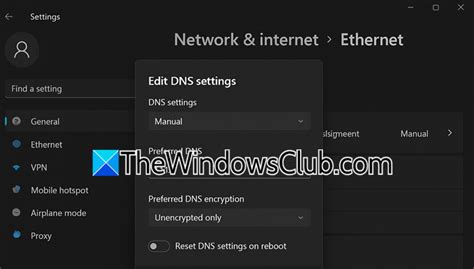
Windows 10/11
- Atidarykite „Valdymo skydą“ (Control Panel).
- Eikite į „Tinklas ir internetas“ > „Tinklo ir dalijimosi centras“.
- Pasirinkite savo interneto ryšį ir spustelėkite „Ypatybės“.
- Pasirinkite „Internet Protocol Version 4 (TCP/IPv4)“ ir spustelėkite „Ypatybės“.
- Pasirinkite „Naudoti šiuos DNS serverio adresus“ ir įveskite norimus DNS adresus.
- Patvirtinkite pakeitimus ir perkraukite ryšį.
MacOS
- Atidarykite „System Preferences“ ir pasirinkite „Network“.
- Pasirinkite savo tinklą ir spustelėkite „Advanced“.
- Eikite į „DNS“ skirtuką ir pridėkite naujus DNS serverius.
- Išsaugokite pakeitimus.
Maršrutizatoriuje
Jei norite pakeisti DNS visiems namų įrenginiams, galite tai padaryti maršrutizatoriaus nustatymuose:
- Prisijunkite prie maršrutizatoriaus administravimo panelės (dažniausiai per 192.168.1.1 arba 192.168.0.1).
- Suraskite DNS nustatymus (dažnai randami skiltyje „Internet“ arba „LAN“).
- Įveskite norimus DNS adresus.
- Išsaugokite ir perkraukite maršrutizatorių.
Tokiu būdu visi prijungti įrenginiai paveldės DNS nustatymus, nereikės konfigūruoti kiekvieno įrenginio atskirai - centralizuotai ir efektyviai.
Android
Nuo „Android 9“ („Pie“) yra sistemos nustatymas, vadinamas Privatus DNS. Tai taikoma visiems ryšiams vienu metu („Wi-Fi“ ir mobiliesiems duomenims). Užuot įvedę IP adresus, įvedate DNS teikėjo, kuris palaiko šifravimą (DoT), pagrindinio kompiuterio pavadinimą. Tai viską supaprastina ir, beje, užšifruoja DNS užklausas nuo galo. Taip jūs gaunate naudos.
- Eikite į „Nustatymai“ > „Tinklas ir internetas“ > „Privatus DNS“.
- Pasirinkite „Privataus DNS teikėjo pagrindinio kompiuterio pavadinimas“ ir įveskite norimos naudoti paslaugos pagrindinio kompiuterio pavadinimą. Pavyzdžiai:
dns.googlearbaone.one.one.one. - Tame pačiame meniu matysite tris režimus: „Išjungta“, „Automatinis“ ir „Tiekėjo pagrindinio kompiuterio pavadinimas“. Jei kas nors nepavyksta arba norite grįžti prie pradinio veikimo, perjunkite į Automatinis ir nustatymai bus nustatyti iš naujo.
„Android 8“ ir senesnėse versijose nėra privataus DNS parinkties visiems ryšiams. Pakeitimas atliekamas kiekviename įrenginyje esančiame tinkle atskirai. bevielis internetas Ir tai neturi įtakos mobiliesiems duomenims. Tai paprastas rankinis nustatymas, bet jį reikės pakartoti kiekvienam tinklui, prie kurio prisijungiate. Daugumai naudotojų, turinčių senesnius telefonus, tai vis dar yra praktiškiausias naudojimo būdas.
- Eikite į „Nustatymai“ > „Wi-Fi“ ir pasirinkite tinklą, prie kurio esate prisijungę.
- Palieskite tinklo pavadinimą arba redaguokite jo nustatymus.
- Ieškokite „IP nustatymai“ ir pakeiskite iš DHCP į „Statinis“.
- Laukuose „DNS 1“ ir „DNS 2“ įveskite pageidaujamo teikėjo adresus.
- Jei norite grįžti į gamyklinius nustatymus, dar kartą redaguokite tinklą ir pakeiskite „Statinis“ į DHCP.
Atminkite: šis pakeitimas paveikia tik tą „Wi-Fi“ tinklą. Jei nerimaujate dėl mobiliųjų duomenų senesniame „Android“ įrenginyje, apsvarstykite galimybę pakeisti DNS nustatymus maršrutizatoriuje arba naudoti tinklo saugumo sprendimą, kuris apima [konkrečias saugumo funkcijas / metodus].
Android DNS keitimas ✅
Populiariausi DNS serveriai
| Tiekėjas | Pirminis DNS | Antrinis DNS | Privalumai | Trūkumai |
|---|---|---|---|---|
| Google DNS | 8.8.8.8 | 8.8.4.4 | Greitis ir patikimumas. | Privatumo politika, nes Google gali naudoti jūsų naršymo duomenis rinkodaros tikslais. |
| Cloudflare | 1.1.1.1 | 1.0.0.1 | Greitis ir dėmesys privatumui (Cloudflare žada neišsaugoti duomenų). Puikus pasirinkimas tiems, kam svarbi privatumo apsauga. | - |
| OpenDNS | 208.67.222.222 | 208.67.220.220 | Siūlo papildomas funkcijas, tokias kaip turinio filtravimas ir apsauga nuo kenkėjiškų svetainių. | - |
| Quad9 | 9.9.9.9 | 149.112.112.112 | Orientuotas į saugumą, apsaugantis nuo kenkėjiškų svetainių, nes blokuoja žinomas grėsmes. | - |
| Comodo Secure DNS | 8.26.56.26 | 8.20.247.20 | Orientuotas į saugumą ir apsaugą nuo įsilaužėlių bei kenkėjiškų svetainių. | - |
| Uncensored DNS | 8.8.8.8 | 8.8.4.4 | Stiprus privatumo užtikrinimas - serveriai nesaugo naudotojų informacijos ir neregistruoja veiklos žurnalų. | - |
Yra keletas aukštos kokybės viešųjų ryšio teikėjų. Pateikiame keturis variantus, žinomus dėl savo greičio, stabilumo ir papildomų funkcijų. Gera idėja juos išbandyti ir pamatyti, kuris iš jų geriausiai veikia jūsų vietovėje, nes delsa gali skirtis priklausomai nuo jūsų tinklo ir miesto, todėl vienas teikėjas gali būti geresnis už kitą.
Kai kurie iš šių teikėjų žada nemonikuoti užklausų, periodiškai nevalyti įrašų ir netaikyti blokavimo sąrašų pavojingiems domenams. Jei tai jums prioritetas, perskaitykite jų politiką.
Kaip „Plesk“ nustatyti antrines DNS paslaugas?
Šiame vadove paaiškinama, kaip „Plesk“ nustatyti antrines DNS paslaugas, kad būtų užtikrintas perteklius ir pagerintas domeno vardo atpažinimo patikimumas.
- Prisijunkite prie „Plesk“ kaip administratorius.
- Eiti į Domenai ir pasirinkite domeną, kuriam norite nustatyti antrinį DNS.
- Spustelėkite DNS nustatymai ir tuomet Pridėti įrašą.
- Antriniame DNS serveryje sukonfigūruokite jį taip, kad jis veiktų kaip jūsų domeno pavaldusis serveris. Antrinio serverio konfigūracijoje pridėkite pagrindinio serverio IP adresą kaip pagrindinį.
- Patikrinkite, ar antrinis serveris tinkamai gauna zonų perdavimus iš pagrindinio serverio. Antriniam serveriui gali prireikti šiek tiek laiko, kad jis visiškai sinchronizuotųsi su pagrindiniu serveriu.
Antrinių DNS paslaugų nustatymas „Plesk“ sistemoje pagerina domenų perteklių ir patikimumą. DNS vardų serverio pavadinime po ns(skaičius). dažniausiai yra nurodomas DNS vardų serverių administratoriaus domenas, pavyzdžiui, ns1.serveriai.lt, ns1.domreg.lt ir pan. Norint pakeisti DNS serverius į „Interneto vizijos“, pakaks pažymėti „Standartiniai“. Jei domenas naudoja mūsų DNS vardų serverius, jums pakanka domeną pridėti mūsų serveryje įkurtame talpinimo plane ir domenas bus automatiškai nukreiptas į šio serverio IP adresą. Galimybė pasirinkti jums patogų domeno įrašų koregavimo būdą. Jei norite tik nurodyti, iš kokio serverio veiks jūsų svetainė ar paštas, tuomet pakaks atlikti paprastą domeno nukreipimą į serverį ar puslapį. Prireikus sukurti papildomas DNS įrašų reikšmes, galite pasinaudoti labai detalia domeno zonos redagavimo funkcija. Kilus klausimams, kaip atlikti domeno DNS vardų serverių keitimą, nukreipti domeną į serverį ar kaip sukurti DNS įrašus naudojant domeno zonos redagavimą, visuomet galite kreiptis į klientų aptarnavimo skyrių telefonu, el. paštu ar pagalba gyvai. DNS valdymas tik iš pirmo žvilgsnio gali pasirodyti sudėtingas procesas, tačiau perpratus jo veikimą, reikiamas korekcijas galima atlikti labai greitai.
Privatus DNS ir VPN
Nors pakeitus DNS naršymas neužšifruojamas, „Privataus DNS“ (DoT) režimas šifruoja tik DNS užklausas; likęs srautas keliauja taip, kaip sukonfigūruota jūsų programose. Jei norite visiško ištisinio šifravimo, tokios paslaugos kaip VPN siūlo užšifruotus tunelius, apsaugą nuo DNS nutekėjimo ir tokias funkcijas kaip išjungimo jungiklis, kad išvengtumėte informacijos nutrūkus ryšiams.
Privatus DNS ir VPN nėra tas pats. VPN teikia daugiau privatumo nei privatus DNS. Privatus DNS užšifruoja tik DNS užklausas, todėl interneto paslaugų teikėjai ir užpuolikai negali matyti, kurioms svetainėms siunčiate užklausas, ir apsaugo nuo kai kurių kibernetinių atakų, pvz., DNS užgrobimo ar klastojimo. Tačiau neapsaugo IP adreso nuo šnipinėtojų ir neužšifruoja likusio duomenų srauto. Jei norite kiek įmanoma sustiprinti privatumą, turėtumėte naudoti ir privatų DNS, ir VPN. VPN užšifruoja visą interneto ryšį bei apsaugo naršymo veiklą ir tikrąjį IP adresą nuo smalsių akių. Tačiau kai kurie VPN teikėjai drauge su VPN paslauga siūlo ir privataus DNS funkciją. Jei naudosite [VPN paslaugos pavadinimas] savo virtualiai buvimo vietai ir perduodamiems duomenims apsaugoti, galėsite būti ramūs, nes mūsų privatūs DNS serveriai automatiškai ir saugiai tvarkys DNS užklausas. Jūsų interneto paslaugų teikėjas žinos tik tiek, kad naudojatės [VPN paslaugos pavadinimas] serveriais.
Išvada
DNS keitimas yra paprastas, bet efektyvus būdas pagerinti interneto greitį, sustiprinti saugumą ir apeiti tam tikrus apribojimus. Naudojant patikimus DNS serverius, galima pasiekti geresnę naršymo patirtį ir išvengti kai kurių tiekėjų nustatytų ribojimų. Jei kada nors susidūrėte su mobiliojo ryšio vėlavimais, nepavykstančiais įkelti svetainių arba nerimaujate, kas mato jūsų paieškas, tikriausiai norėsite sužinoti, kaip pakeisti DNS nustatymus „Android“ sistemoje. Nors tai gali skambėti techniškai, iš tikrųjų tai paprastas pakeitimas, kurį galite atlikti per kelias minutes ir kuris gali gerokai pagerinti jūsų patirtį. Šiose eilutėse sužinosite, kas yra DNS, kodėl verta jį pakeisti ir kaip tai padaryti žingsnis po žingsnio „Android“ sistemoje, tiek moderniose versijose (su privačiu DNS), tiek senesnėse. Taip pat pateiksime alternatyvius rekomenduojamus serverius, paaiškinsime DNS ir tokių paslaugų kaip „SmartDNS“ ir VPN skirtumus ir netgi parodysime, kaip atlikti pakeitimą kituose įrenginiuose, jei norite suvienodinti savo tinklą. Visa tai lydi praktiniai naudojimo patarimai ir naudingos pastabos, pavyzdžiui, tai, kad „Android“ sistemoje…
tags: #kaip #dns #alternative #server