Šiuolaikiniame pasaulyje stabilus ir greitas interneto ryšys yra neatsiejama kasdienio gyvenimo dalis. Kad ir ar naudojatės juo darbui, pramogoms, ar bendravimui, visų pirma reikalingas tinkamai sukonfigūruotas maršrutizatorius (routeris). Nors gali atrodyti sudėtinga, vos keli žingsniai skiria jus nuo stabilaus ir greito interneto. Šis straipsnis padės jums žengti šiuos žingsnius ir parodys, kaip savarankiškai sukonfigūruoti bei pajungti maršrutizatorių. Mes apžvelgsime pagrindinius maršrutizatorių nustatymų aspektus, ypatingą dėmesį skirdami populiariems modeliams ir bendroms konfigūravimo reikšmėms, kurios yra aktualios daugeliui namuose ar smulkiose įmonėse naudojamų įrenginių.
1. Fizinis Pajungimas: Laidiniai Ryšiai
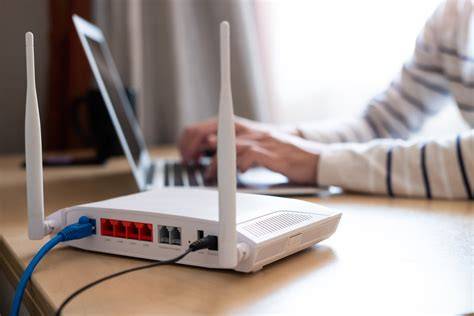
Pirmasis žingsnis link veikiančio interneto yra tinkamas maršrutizatoriaus fizinis pajungimas. Tai procesas, reikalaujantis atidumo, tačiau suprantamas net ir pradedantiesiems.
1.1. Internetinio Ryšio Kabelio Pajungimas
Įjunkite interneto kabelį, kurį tiekia jūsų paslaugų teikėjas, į maršrutizatoriaus WAN (Wide Area Network) arba Internet portą. Šis portas paprastai yra atskirtas nuo kitų arba pažymėtas kitokios spalvos, aiškiai nurodant jo paskirtį.
1.2. Ryšio Tarp Maršrutizatoriaus ir Kompiuterio Sukūrimas
Toliau sujunkite maršrutizatorių su savo kompiuteriu. Tam naudokite tinklo kabelį (dažnai vadinamą Ethernet arba RJ-45 kabeliu). Vieną laido galą įjunkite į bet kurį iš maršrutizatoriaus LAN (Local Area Network) prievadų. LAN prievadai yra skirti vietinio tinklo įrenginiams prijungti ir paprastai yra sunumeruoti (pvz., [1-4]). Kitą laido galą prijunkite prie kompiuterio tinklo plokštės jungties.
Nors konfigūravimo metu galima naudoti ir belaidį ryšį, rekomenduojama naudoti laidinį sujungimą. Tai užtikrina stabilesnį ryšį konfigūravimo procesui ir sumažina galimus trikdžius, kurie gali kilti dėl bevielio signalo svyravimų.
1.3. Maitinimo Pajungimas
Įjunkite maršrutizatoriaus maitinimo bloką į elektros rozetę. Jei jūsų maršrutizatorius turi atskirą maitinimo mygtuką, paspauskite jį. Palaukite keletą minučių, kol prietaisas pradės veikti ir jo indikatoriai (LED lemputės) rodys, kad jis yra pasiruošęs darbui. Paprastai tai užtrunka nuo 30 sekundžių iki poros minučių.
2. Pirminis Interneto Patikrinimas
Prieš gilindamiesi į nustatymus, verta atlikti greitą patikrinimą. Jei jūsų interneto paslaugų teikėjas iš anksto sukonfigūravo maršrutizatorių arba jis automatiškai gavo reikiamus nustatymus (pvz., naudojant DHCP), internetas gali pradėti veikti iškart po fizinio pajungimo.
Norėdami tai patikrinti, atidarykite bet kurią interneto naršyklę (pvz., Chrome, Firefox, Edge) ir pabandykite atidaryti kelias populiarias svetaines (pvz., google.com, wikipedia.org). Jei svetainės kraunasi be problemų ir be akivaizdžių uždelsimų, galite praleisti sudėtingesnius konfigūravimo žingsnius, susijusius su interneto ryšio nustatymais (4 punktas). Tačiau belaidžio tinklo konfigūravimas (5 punktas) vis tiek bus aktualus.
3. Prieiga prie Maršrutizatoriaus Nustatymų
Jei internetas neatsirado automatiškai arba norite atlikti papildomus nustatymus, turėsite prieiti prie maršrutizatoriaus valdymo sąsajos.
3.1. IP Adreso Nustatymas Naršyklėje
Atidarykite savo interneto naršyklę ir adreso juostoje suveskite vieną iš dažniausiai naudojamų maršrutizatorių IP adresų: 192.168.1.1 arba 192.168.0.1. Paspauskite Enter. Vienas iš šių adresų turėtų nukreipti jus į maršrutizatoriaus nustatymų prisijungimo puslapį.
Jei nei vienas iš šių IP adresų neveikia, tinkamą IP adresą galite rasti:
- Maršrutizatoriaus instrukcijoje: Dažnai gamintojai nurodo numatytąjį IP adresą vartotojo vadove.
- Ant maršrutizatoriaus lipduko: Kai kurie gamintojai spausdina šią informaciją ant prietaiso dugno ar šono, kartu su numatytuoju vartotojo vardu ir slaptažodžiu.
- Gamintojo svetainėje: Jūsų maršrutizatoriaus modelio specifikacijose galite rasti šią informaciją.
3.2. Vartotojo Vardas ir Slaptažodis
Kai maršrutizatoriaus nustatymų puslapis bus atidarytas, jums reikės įvesti vartotojo vardą ir slaptažodį, kad galėtumėte prisijungti. Dažniausiai naudojami numatytieji duomenys yra:
- Vartotojo vardas:
admin - Slaptažodis:
adminarba1234
Retais atvejais slaptažodis gali būti tuščias arba kitoks. Jei šie variantai netinka, pabandykite ieškoti informacijos maršrutizatoriaus instrukcijoje arba gamintojo svetainėje. Kai kurie gamintojai, pavyzdžiui, D-Link, pirmą kartą prisijungiant gali nereikalauti slaptažodžio, arba jis gali būti nurodytas ant lipduko.
Svarbu: Jei negalite prisijungti, pabandykite perkrauti maršrutizatorių. Kai kurie modeliai turi specialų „Reset“ mygtuką, kurį reikia palaikyti nuspaudus 5-15 sekundžių (kartais tai reikia daryti atjungus maitinimą). Tai atstatys maršrutizatoriaus gamyklinius nustatymus, tačiau tuomet teks iš naujo atlikti visą konfigūraciją. Jei tai nepadeda, kreipkitės į gamintojo techninę pagalbą.
4. Interneto Ryšio Konfigūravimas
Jei internetas iki šiol nepradėjo veikti, teks atlikti specifinius interneto ryšio nustatymus. Šie nustatymai priklauso nuo jūsų interneto paslaugų teikėjo (ISP) ir maršrutizatoriaus modelio. Universalūs nustatymai neegzistuoja.
4.1. Ryšio Tipų Nustatymas
Jūsų ISP naudoja vieną iš šių ryšio tipų:
- Dynamic IP (DHCP): Tai dažniausias pasirinkimas. Maršrutizatorius automatiškai gauna IP adresą ir kitus tinklo parametrus iš jūsų paslaugų teikėjo. Jei jūsų ISP naudoja DHCP, tiesiog pasirinkite šį variantą ir maršrutizatorius turėtų prisijungti. Kai kurie ISP gali reikalauti MAC adreso klonavimo (žr. žemiau).
- Static IP: Jei jūsų ISP suteikė fiksuotą IP adresą, subnet maską, gateway ir DNS serverių adresus, pasirinkite šį variantą ir įveskite visus gautus duomenis.
- PPPoE (Point-to-Point Protocol over Ethernet): Dažnai naudojamas DSL ir kai kuriuose šviesolaidiniuose ryšiuose. Jums reikės įvesti vartotojo vardą ir slaptažodį, kuriuos suteikė jūsų ISP. Šie duomenys yra jautrūs didžiosioms ir mažosioms raidėms. PPPoE ryšys gali turėti papildomus nustatymus, tokius kaip „Always on“ (visada įjungta), „Connect on demand“ (jungtis pareikalavus) ar „Connect manually“ (jungtis rankiniu būdu).
- L2TP / PPTP: Šie ryšio tipai dažnai naudojami VPN (Virtual Private Network) arba specifiniams ISP sprendimams. Jums reikės įvesti vartotojo vardą, slaptažodį ir serverio adresą, kuriuos suteiks jūsų ISP.
Kur rasti reikiamus duomenis?Šiuos duomenis (ryšio tipą, vartotojo vardą, slaptažodį, IP adresus ir kt.) turėsite rasti:
- Jūsų interneto paslaugų teikėjo svetainėje: Dažnai jie turi atskirą skiltį, skirtą maršrutizatorių konfigūravimui.
- Sutartyje su paslaugų teikėju.
- Susisiekę su techninės pagalbos darbuotojais.
4.2. MAC Adreso Klonavimas
Kai kurie interneto paslaugų teikėjai "pririša" interneto ryšį prie konkretaus įrenginio MAC adreso. Tai reiškia, kad jei prijungsite naują maršrutizatorių ar kitą įrenginį, internetas gali dingti. Norint to išvengti, yra du būdai:
- Susisiekti su ISP: Informuoti juos apie naujo maršrutizatoriaus MAC adresą ir paprašyti pakeisti nustatymus.
- MAC adreso klonavimas: Ši funkcija leidžia nukopijuoti kompiuterio MAC adresą į maršrutizatorių. Atlikite šiuos veiksmus:
- Prieš pajungiant maršrutizatorių prie interneto kabelio, prijunkite kompiuterį prie maršrutizatoriaus LAN prievado ir pereikite į maršrutizatoriaus nustatymų meniu.
- Suraskite skiltį Network > MAC Clone (arba panašiai).
- Spustelėkite mygtuką Clone MAC Address arba Your PC’s MAC Address. Tai automatiškai įrašys jūsų kompiuterio MAC adresą į maršrutizatoriaus WAN MAC adreso laukelį.
- Išsaugokite nustatymus.
Jei vis tiek kyla problemų, patikrinkite, ar jūsų ISP nenaudoja specifinių nustatymų, pavyzdžiui, PPPoE, kurie gali reikalauti papildomų konfigūracijų.
5. Bevielio Tinklo (WiFi) Konfigūravimas
Sukonfigūravus interneto ryšį, laikas pasirūpinti belaidžiu tinklu, kad galėtumėte prisijungti prie interneto be laidų.
5.1. Bevielio Tinklo Pavadinimas (SSID)
Maršrutizatoriaus nustatymuose suraskite skiltį, atsakingą už WiFi nustatymus (dažniausiai Wireless Settings arba WiFi).
- Wireless Network Name (SSID): Tai yra jūsų bevielio tinklo pavadinimas, kuris bus matomas ieškant tinklų jūsų įrenginiuose. Pasirinkite unikalų ir lengvai atpažįstamą pavadinimą (pvz., "ManoNamaiWiFi").
- Enable Wireless: Įsitikinkite, kad ši parinktis yra aktyvuota (paprastai pažymėta varnelė).
- Enable SSID Broadcast: Jei ši parinktis įjungta, jūsų tinklo pavadinimas bus matomas visiems. Jei norite, kad tinklas būtų paslėptas, galite jį išjungti, tačiau tuomet turėsite rankiniu būdu įvesti tinklo pavadinimą ir slaptažodį kiekviename naujame įrenginyje.
5.2. Belaidžio Tinklo Saugumas
Tai vienas svarbiausių žingsnių, siekiant apsaugoti jūsų tinklą nuo nepageidaujamų vartotojų.
- Security Mode: Pasirinkite saugiausią galimą šifravimo tipą. Rekomenduojama naudoti WPA2-PSK (arba WPA-Personal, priklausomai nuo maršrutizatoriaus modelio). Senesni WEP arba WPA standartai yra mažiau saugūs ir turėtų būti vengiami.
- Pre-Shared Key (PSK) / Password: Čia įveskite savo pasirinktą patikimą slaptažodį bevieliam tinklui. Slaptažodis turėtų būti sudėtingas, ilgas (bent 12 simbolių) ir sudarytas iš didžiųjų ir mažųjų raidžių, skaitmenų bei specialių simbolių. Tai neleis kaimynams ar kitiems asmenims lengvai prisijungti prie jūsų interneto.
Pavyzdys, kaip sukurti sudėtingą slaptažodį: Galite naudoti frazę ir pakeisti kai kurias raides skaitmenimis ar simboliais (pvz., "ManoNamai123!" -> "m@n0n@m@1123!").
5.3. Papildomi Belaidžio Tinklo Nustatymai
Kai kurie maršrutizatoriai siūlo papildomus nustatymus, kurie gali pagerinti tinklo veikimą:
- Dual Band Selection (2.4GHz ir 5GHz): Šiuolaikiniai maršrutizatoriai dažnai veikia dviejose dažnių juostose.
- 2.4GHz: Plačiau paplitęs, didesnis veikimo atstumas, bet mažesnis greitis ir didesnė tikimybė, kad signalas bus trikdomas kitų įrenginių (mikrobangų krosnelės, belaidžiai telefonai).
- 5GHz: Mažesnis veikimo atstumas, bet didesnis greitis ir mažesnė tikimybė trikdžiams.Galite pasirinkti, kaip veiks bevielis tinklas: tik 2.4GHz, tik 5GHz, arba abu (Dual Band). Jei turite galimybę, rekomenduojama naudoti 5GHz dažnį greitesniam ryšiui.
- Channel: Paprastai automatinis pasirinkimas yra tinkamiausias. Tačiau jei pastebite ryšio trukdžius, galite pabandyti rankiniu būdu pasirinkti kitą kanalą (ypač 2.4GHz juostoje).
- Channel Width: Nustato dažnių juostos plotį. Platesnis plotis gali padidinti greitį, bet taip pat gali padidinti trikdžius.
6. Maršrutizatoriaus Nustatymų Saugumo Stiprinimas
Dėl saugumo svarbu apsaugoti ne tik savo WiFi tinklą, bet ir patį maršrutizatorių.
6.1. Administratoriaus Slaptažodžio Keitimas
Standartinis admin/admin ar panašus slaptažodis yra lengvas taikinys potencialiems įsilaužėliams. Pakeiskite jį į savo patikimą slaptažodį.
- Maršrutizatoriaus nustatymuose suraskite skiltį System Tools > Password arba Administration > Users.
- Įveskite seną (numatytąjį) slaptažodį ir tada du kartus įveskite naują, patikimą slaptažodį.
- Išsaugokite pakeitimus.
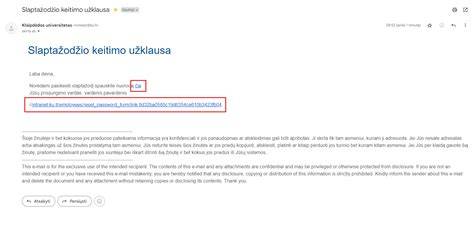
Pastaba: Jei pamiršite naują administratoriaus slaptažodį, vienintelis būdas vėl prisijungti bus atstatyti maršrutizatorių į gamyklinius nustatymus (naudojant „Reset“ mygtuką), o tai reikš visos konfigūracijos praradimą.
7. Optimali Maršrutizatoriaus Vietą
Tinkamas maršrutizatoriaus išdėstymas namuose yra labai svarbus bevielio signalo kokybei.
- Centrinė vieta: Idealu, jei maršrutizatorius stovi viduryje tos zonos, kurioje jūs dažniausiai naudojatės belaidžiu internetu. Tai užtikrina tolygesnį signalo pasiskirstymą.
- Aukštis: Padėkite maršrutizatorių ant aukštesnio paviršiaus, pavyzdžiui, ant lentynos ar stalo. Signalas geriau sklinda žemyn ir į šonus.
- Atstumas nuo kliūčių: Kuo mažiau sienų, baldų ar metalinių daiktų bus tarp maršrutizatoriaus ir jūsų įrenginių, tuo geriau veiks WiFi internetas. Kiekviena siena silpnina signalą.
- Venkite trikdžių šaltinių: Nelaikykite maršrutizatoriaus šalia mikrobangų krosnelės, bevielio telefono bazės, didelių metalinių prietaisų ar kitų elektroninių prietaisų, kurie gali sukelti elektromagnetinius trikdžius.
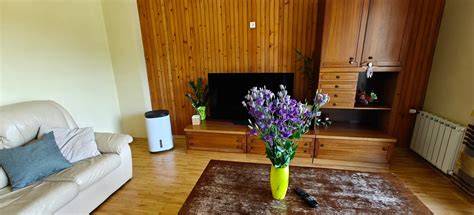
Kaip sustiprinti WiFi ryšį?
8. Papildomos Funkcijos ir Nustatymai
Dauguma modernių maršrutizatorių siūlo daugybę papildomų funkcijų, kurios gali būti naudingos:
- DHCP Serveris: Šis serveris automatiškai skirsto IP adresus visiems tinklo įrenginiams (kompiuteriams, telefonams, planšetiniams kompiuteriams). Paprastai jo nereikia keisti, nebent turite specifinių tinklo poreikių.
- Port Forwarding (Portų Nukreipimas): Naudojamas, kai norite, kad tam tikri išoriniai įrenginiai galėtų prisijungti prie konkrečios programos ar paslaugos, veikiančios jūsų vidiniame tinkle (pvz., žaidimų serveriai, P2P programos, kamerų sistemos).
- Parental Controls (Tėvų Kontrolė): Leidžia apriboti vaikų prieigą prie interneto, nustatant laiko limitus ar blokuojant tam tikras svetaines.
- Access Control (Prieigos Kontrolė): Galite nustatyti, kuriems įrenginiams (pagal MAC adresą) leisti arba drausti prisijungti prie tinklo.
- Bandwidth Control (Srauto Kontrolė): Leidžia nustatyti prioritetus arba apriboti interneto greitį konkretiems įrenginiams ar programoms.
- Guest Network (Svečių Tinklas): Galite sukurti atskirą WiFi tinklą svečiams, kuris bus atskirtas nuo jūsų pagrindinio tinklo ir neturės prieigos prie jūsų vietinių resursų.
- USB Settings: Jei jūsų maršrutizatorius turi USB prievadą, galite jį naudoti prijungti išorinį diską (failų dalijimasis tinkle), spausdintuvą ar 3G/4G modemą.
Šie nustatymai paprastai randami skirtingose maršrutizatoriaus meniu dalyse, tokiose kaip Network, Security, System Tools, Advanced Settings. Kiekvieno gamintojo meniu struktūra gali šiek tiek skirtis, tačiau pagrindinės funkcijos yra panašios.
Išvada
Savarankiškai sukonfigūruoti maršrutizatorių nėra sudėtinga, jei laikotės nuoseklių žingsnių ir atidžiai sekate instrukcijas. Tinkamai atlikę šiuos veiksmus, užtikrinsite stabilų, greitą ir saugų interneto ryšį savo namuose ar biure, galėsite mėgautis visomis šiuolaikinio pasaulio skaitmeninėmis galimybėmis.