Šiuolaikiniame pasaulyje belaidis internetas, sutrumpintai vadinamas Wi-Fi, tapo gyvybiškai svarbus. Tai vienas greičiausių ir patogiausių būdų prijungti savo įrenginį prie globalaus duomenų, turinio ir bendravimo tinklo. Tačiau daugelis „Windows 10“ vartotojų susiduria su problema, kai Wi-Fi ryšys dažnai atsijungia, trukdydamas darbui, mokslams ar pramogoms. Šiame straipsnyje nagrinėsime galimas šios problemos priežastis ir pateiksime išsamų sprendimų rinkinį, padėsiantį atkurti stabilų interneto ryšį.
Kodėl dažnai atsijungia Wi-Fi?
Daugeliui „Windows 10“ problemų kyla daug galimų priežasčių. Pasikliaudami aktyvia ir naudinga „Windows 10“ vartotojų bendruomene, galėjome nustatyti keletą dažniausiai pasitaikančių šios klaidos priežasčių. Atminkite, kad jūsų problema gali būti unikali - tai tik bendros temos, iškylančios, kai vartotojai patys diskutuoja apie „WiFi“ atjungimą.
Wi-Fi Sense funkcija
Viena iš dažniausiai minimų priežasčių, ypač įdiegus „Windows 10“, yra nauja funkcija, vadinama „Wi-Fi Sense“. Tai išmanioji funkcija, leidžianti žmonėms prisijungti prie Wi-Fi ryšio be jo savininko/-ės slaptažodžio. Tai reiškia, kad tiek jūs, tiek kiti interneto vartotojai gali nemokamai ir laisvai naudotis kitų asmenų bevieliu ryšiu. Tam, kad ši funkcija veiktų, „Microsoft“ visus „Wi-Fi“ slaptažodžius užkoduoja ir laiko „Microsoft“ duomenų bazėje.
Vis dėlto, atsižvelgiant į visą turimą informaciją, specialistai įvardija tris su šia funkcija susijusias problemas:
- Saugumo rizika: Nerekomenduojama pasitikėti duomenų bazėmis, kuriose masiškai laikomi slaptažodžiai ir kita asmeninė informacija, nes tik laiko klausimas, kada hakeriai ras būdą tokią sistemą „nulaužti”. Nors esame tvirtai įsitikinę, kad „Microsoft“ slaptažodžių kodavimo būdas yra itin patikimas, tai dar nereiškia, kad hakeriai tikrai neatras pažangių būdų, kaip tą kodą „nulaužti”.
- Nesutampančios draugų definicijos: Jūsų ir „Microsoft“ nuomonės apie tai, kas yra draugai, gali nesutapti. Tai reiškia, kad visi ten esantys žmonės gali prisijungti prie jūsų bevielio interneto ryšio ir tam nereikia slaptažodžio. Greičiausiai, kad su tuo nesutinkate.
- Ryšio nestabilumas: „Windows 10“ vartotojai dažnai skundžiasi, kad „Wi-Fi“ ryšys dažnai nutrūksta, o tai neabejotinai erzina. Šią problemą gali paskatinti „Wi-Fi Sense“ funkcija, todėl jos išjungimas būtų racionaliausias sprendimas.
Pastaba: Pagal naujausią informaciją, „Wi-Fi Sense“ funkcija nebėra prieinama po „Windows 10“ 1803 versijos atnaujinimo. Ji buvo tyliai pašalinta iš visų kompiuterių. Tačiau, jei naudojate senesnę „Windows 10“ versiją, rekomenduojama ją išjungti.
Energijos valdymo nustatymai
Kadangi „Windows 10“ yra populiari ir tarp nešiojamųjų kompiuterių vartotojų, „Microsoft“, siekdama padidinti prietaisų akumuliatoriaus veikimo laiką, pateikė keletą būdų, kaip sumažinti energijos naudojimą. Viena iš šių parinkčių apima galimybę automatiškai išjungti įvairią aparatūrą, kai energijos suvartojimas pasiekia tam tikrą sumą jūsų kompiuteryje. Gali būti, kad ši funkcija išjungia jūsų „Wi-Fi“ adapterį, todėl jūsų kompiuteris dažnai atsijungia nuo tinklo. Nors ir varginanti, šią problemą lengva išspręsti.
Pasenę arba sugadinti tvarkyklės (drivers)
Tvarkyklės yra svarbūs komponentai, nes jie rūpinasi jūsų prijungtos aparatūros funkcijomis ir dar daugiau. Jei jūsų tvarkyklės yra pasenę arba sugadinti, jie neveiks taip, kaip numatyta, sukeldami problemų. Tvarkyklės gali sugesti po nekorektiško „Windows“ atnaujinimo, antivirusinės programos konfliktų ar netinkamo kompiuterio išjungimo. Problemą galima atpažinti pagal geltoną šauktuką šalia tinklo adapterio įrenginio tvarkytuvėje arba klaidos pranešimus bandant prisijungti prie tinklo.
Blogai sukonfigūruotas belaidis adapteris
Gali būti, kad jūsų belaidžio adapterio konfigūracijoje buvo pakeisti tokie nustatimai kaip kanalo dažnių diapazono aptikimas. Nors tai gali atrodyti nereikšmingi pakeitimai, jie gali sukelti jūsų „Wi-Fi“ atjungimą.
Maršrutizatoriaus (router) problemos
Jei pats maršrutizatorius neveikia tinkamai, galite prarasti prieigą prie „Wi-Fi“ tinklo. Tai gali būti susiję su maršrutizatoriaus gedimu arba netinkama jo padėtimi. Optimizuokite maršrutizatoriaus vietą, priartindami jį prie savo įrenginio. Įsitikinkite, kad maršrutizatorius nėra pažeistas.
„Windows 10“ sistemos atnaujinimai
„Windows“ sistemos atnaujinimai, nors ir skirti pagerinti saugumą bei funkcionalumą, kartais sukelia netikėtų „Wi-Fi“ ryšio problemų. Ypač dažnai tai nutinka po didelių funkcijų atnaujinimų, kai keičiasi tinklo valdymo architektūra. Atnaujinimai gali pakeisti tinklo nustatymus, nesuderinamus padaryti senesnius tvarkyklių modelius arba įdiegti klaidingus saugumo protokolus.
Greiti sprendimai, kaip išspręsti Wi-Fi atjungimo problemą
Nustačius galimas priežastis, laikas pereiti prie klaidos ir pradėti trikčių šalinimą. Toliau pateikiami metodai skirti sutvarkyti internetą ir atsitiktinai atjungti „Windows 10“. Jei turite skirtingų tinklo klaidų, būtinai patikrinkite mūsų Pagalbos centrą dėl galimo sprendimo.
Būtinos sąlygos prieš pradedant taisyti
Prieš pradedant taisyti jūsų ryšį, svarbu, kad atliktumėte keletą būtinų sąlygų, kad remonto procesas vyktų sklandžiai.
- Kurkite atsarginę duomenų kopiją (pasirenkama): Prieš pradėdami taisyti šią klaidą, labai rekomenduojame išsaugoti visus esminius duomenis išoriniame diske. Kai kurie toliau išvardyti metodai reikalauja manipuliuoti paskyros nustatymais, o tai tam tikromis aplinkybėmis gali prarasti duomenis. Vartotojo aplanką galite rasti „C:\Users“, tai yra aplankas, kurį rekomenduojame kurti atsarginę kopiją.
- Gaukite prieigą prie administratoriaus paskyros: Norint atlikti kai kuriuos toliau pateiktus pataisymus, reikalingi administravimo leidimai. Tai tiesiog reiškia, kad reikia naudoti vietinę paskyrą, kuriai priskirtas administratoriaus vaidmuo. Reikia pagalbos? Patikrinkite mūsų vadovą „Kaip padaryti vietinį vartotoją „Windows 10“ administratoriumi“.
Kai baigsite aukščiau išvardytas išankstines sąlygas, laikas pradėti taisyti klaidą.
1 metodas: Nustatykite namų tinklą kaip privatų, o ne viešą
Prasti „Wi-Fi“ nustatymai dažnai yra dažnų prisijungimo prie interneto problemų kaltininkas. Kai kurie vartotojai praneša, kad viešas namų tinklas gali sukelti ryšio problemų. Tai galima lengvai išspręsti paprasčiausiai nustatant „Wi-Fi“ tinklus privatiems.
- Spustelėkite „Tinklas ir internetas“ (Network & Internet) piktogramą sistemos dėkle. Jei nematote šios piktogramos sistemos dėkle, pabandykite spustelėti rodyklę, nukreiptą į viršų, kad būtų atskleisti paslėpti elementai.
- Spustelėkite tinklą, prie kurio esate prisijungę, tada spustelėkite „Savybės“ (Properties) nuorodą.
- Ieškokite „Tinklo profilis“ (Network profile) antraštės. Šiame skyriuje būtinai pakeiskite ryšį į Privatus (Private) vietoj Viešosios (Public).
- Įsitikinkite, kad tai naudojate tik tuo atveju, jei esate prisijungę prie patikimų „Wi-Fi“ tinklų.
- Patikrinkite, ar atlikus pakeitimus jūsų internetas vis tiek atsijungia.
2 metodas: Išjunkite „Wi-Fi Sense“ (senesnėms „Windows 10“ versijoms)
„Wi-Fi Sense“ gali būti gana problematiška funkcija, nepaisant to, kam ji buvo sukurta iš pradžių. Rekomenduojame pabandyti išjungti funkciją, kad būtų galima patikrinti, ar ji netrukdo jūsų tinklui.
- Spustelėkite „Windows“ piktogramą užduočių juostoje, kad atidarytumėte meniu „Pradėti“ (Start). Čia spustelėkite „Nustatymai“ (Settings). (Taip pat galite naudoti „Windows + I“ spartųjį klavišą.)
- Spustelėkite „Tinklas ir internetas“ (Network & Internet) plytelę.
- Norėdami pereiti prie „Wi-Fi“ skyriaus, naudokite kairėje pusėje esantį meniu.
- Spustelėkite nuorodą „Tvarkyti „Wi-Fi“ nustatymus“ (Manage Wi-Fi settings), esančią išsamioje dabartinio ryšio informacijoje.
- Slinkite žemyn, kol pasieksite „Wi-Fi Sense“ skyrių.
- Norėdami įsitikinti, kad ši funkcija tinkamai išjungta, perjunkite jungiklį dalyje „Prisijungti prie tinklų, kuriuos bendrina mano kontaktai“ (Connect to networks shared by my contacts).
- Patikrinkite, ar jūsų internetas vis dar turi ryšio problemų. Jums gali tekti iš naujo paleisti kompiuterį, kol bus atlikti pakeitimai.
3 metodas: Pataisykite energijos valdymo parametrus
Gali būti, kad jūsų energijos valdymo nustatymai retkarčiais išjungia belaidį adapterį, todėl jis laikinai atjungiamas. Tai galite lengvai išspręsti atlikdami vieną nedidelį koregavimą.
- Paspauskite „Windows + X“ klaviatūros klavišus ir spustelėkite „Įrenginių tvarkytuvė“ (Device Manager) meniu.
- Išskleiskite „Tinklo adapteriai“ (Network adapters) meniu spustelėdami rodyklę šalia jo.
- Dukart spustelėkite savo belaidžio adapterio pavadinimą, tada perjunkite į „Power Management“ (Energijos valdymas) skirtuką naujame lange.
- Panaikinkite žymės langelį šalia „Leisti kompiuteriui išjungti šį įrenginį, kad būtų taupoma energija“ (Allow the computer to turn off this device to save power), tada spustelėkite „Gerai“ (OK).
- Perkraukite kompiuterį ir patikrinkite, ar vis dar kyla „Wi-Fi“ problemų.
4 metodas: Paleiskite tinklo trikčių šalinimo įrankį
„Windows 10“ turi daugybę trikčių šalinimo įrankių, kad atsikratytumėte įprastų problemų ir klaidų, nesikreipdami į klientų palaikymo tarnybą. Tinklo trikčių šalinimo įrankis gali nustatyti ir automatiškai išspręsti „Wi-Fi“ problemas.
- Ieškokite „run“ arba paspauskite klaviatūros „Windows + R“ klavišus, kad būtų paleista „Run“ programa.
- Įveskite „control“ ir spustelėkite mygtuką „Gerai“. Tai atidarys valdymo skydą.
- Kai valdymo skydelis bus atidarytas, įsitikinkite, kad nustatėte peržiūros režimą į „Didelės piktogramos“ (Large icons).
- Dabar pasirinkite „Problemų sprendimas“ (Troubleshoot) variantą.
- Spustelėkite „Tinklas ir internetas“ (Network and Internet).
- Kitame ekrane pasirinkite „Tinklo adapteris“ (Network adapter), tada vykdykite ekrane pateikiamas instrukcijas, kad automatiškai ištaisytumėte visas aptiktas klaidas.
- Perkraukite kompiuterį ir patikrinkite, ar vis dar kyla „Wi-Fi“ problemų.
5 metodas: Iš naujo nustatykite „Wi-Fi AutoConfig“ paslaugą
Gali būti, kad neįgaliųjų tarnyba priverčia jūsų „Wi-Fi“ elgtis netikėtai. Tai paprasta ištaisyti, tereikia iš naujo nustatyti probleminę paslaugą.
- Paspauskite „Windows + R“ klaviatūros klavišus, kad paleistumėte „Run“ įrankį.
- Įrašykite „services.msc“ ir paspauskite mygtuką „Gerai“.
- Raskite „WLAN AutoConfig“ (Bevielio vietinio tinklo automatinis konfigūravimas) įrašą lange „Paslaugos“ (Services), tada dešiniuoju pelės mygtuku spustelėkite jį ir pasirinkite „Savybės“ (Properties).
- Pakeiskite „Startup type“ (Paleidimo tipas) į „Automatic“ (Automatinis).
- Pasirinkę spustelėkite mygtuką „Taikyti“ (Apply), tada uždarykite langą paspausdami mygtuką „Gerai“ (OK).
- Patikrinkite, ar vis dar turite „Wi-Fi“ ryšio problemų. Jei taip, perkraukite kompiuterį ir bandykite dar kartą.
6 metodas: Atnaujinkite belaidžio ryšio tvarkykles
Pasenę tvarkyklės gali sukelti daugybę problemų jūsų sistemoje.
- Paspauskite „Windows + X“ klaviatūros klavišus ir spustelėkite „Įrenginių tvarkytuvė“ (Device Manager) meniu.
- Išskleiskite „Tinklo adapteriai“ (Network adapters) meniu spustelėdami rodyklę šalia jo.
- Dukart spustelėkite savo belaidžio adapterio pavadinimą.
- Naujame lange pereikite prie „Tvarkyklės“ (Driver) skirtuko ir spustelėkite mygtuką „Atnaujinti tvarkyklę“ (Update driver).
- Leiskite „Windows 10“ ieškoti naujausios tvarkyklės jūsų vietiniame kompiuteryje arba internete, tada vykdykite visas ekrane pateikiamas instrukcijas, kad įdiegtumėte ją į savo įrenginį.
- Gali būti, kad „Windows 10“ neaptinka jokių tvarkyklių atnaujinimų. Gera praktika yra patikrinti gamintojo svetainę, ar nėra galimų atnaujinimų. Jei radote atnaujintą tvarkyklę, įdiekite ją rankiniu būdu į savo įrenginį.
- Iš naujo paleiskite kompiuterį ir patikrinkite, ar vis dar yra „Wi-Fi“ atjungimo klaida.
7 metodas: Peržiūrėkite IP konfigūraciją
Jei išbandėte visus sprendimus, bet „Wi-Fi“ vis tiek neveikia, galite patikrinti, kokį IP adresą gauna jūsų kompiuteris.
- Atidarykite „Tinklo ir bendrinimo centrą“ (Network and Sharing Center).
- Pasirinkite „Keisti adapterio nustatymus“ (Change adapter settings).
- Dešiniuoju pelės mygtuku spustelėkite savo „Wi-Fi“ adapterį ir pasirinkite „Status“ (Būsena).
- Spustelėkite „Details“ (Detalės).
- Penkta eilutė nuo viršaus yra „IPv4 configuration“ arba „Address“. Jei IP adresas prasideda nuo 169.254.x.x, tai reiškia, kad kompiuteris negauna tinkamo IP adreso iš maršrutizatoriaus.
Tokiu atveju rekomenduojame naudotis komandinės eilutės komandomis, kad išvalytumėte DNS talpyklą ir atnaujintumėte DHCP nuomos sutartis.
- Atidarykite komandinę eilutę kaip administratorių (aukštesnio lygio komandų eilutė).
- Įveskite šias komandas, spausdami „Enter“ po kiekvienos:
ipconfig /flushdns- tai išvalys DNS sprendimo talpyklą.ipconfig /registerdns- tai atnaujins jūsų DHCP nuomos sutartis ir iš naujo užregistruos DNS vardus.
- Po šių komandų paleiskite kompiuterį iš naujo ir pabandykite prisijungti prie „Wi-Fi“ tinklo.
8 metodas: Atstatyti tinklo nustatymus
Visiškas tinklo nustatymų atstatymas - radikalus, bet efektyvus būdas išspręsti užsitęsusias „Wi-Fi“ problemas.
- Windows 11 sistemoje eikite į „Settings“ > „Network & Internet“ > „Advanced network settings“ > „Network reset“.
- Ši funkcija pašalins ir iš naujo įdiegs visus tinklo adapterius, grąžins pradinius TCP/IP, DNS ir VPN nustatymus.
- Atminkite, kad po atstatymo reikės iš naujo įvesti visus „Wi-Fi“ slaptažodžius ir perkonfigūruoti VPN ryšius.
Papildomi patarimai ir rekomendacijos
- Pervardykite savo tinklo SSID: Norėdami užtikrinti papildomą „Wi-Fi“ ryšio apsaugą, pervardinkite savo tinklo SSID (pavadinimą) ir pridėkite prie jo galūnę
_optout. - Naudokite VPN programą: Jei siekiate likti anonimiški ir nenorite, kad jūsų interneto paslaugų teikėjas (ISP) bei vyriausybė jus šnipinėtų, rekomenduojame naudoti VPN programą. Ji leis jums prisijungti prie interneto ir likti visiškai anonimišku, taip užkertant kelią stebėjimo priemonėms, reklamoms bei kitam pavojingam turiniui.
- Duomenų atkūrimo programos: Jei netyčia ištrynėte svarbius failus, duomenų atkūrimo programa gali pagelbėti juos atkurti. Net ir ištrynus failą, jis nepranyksta visiškai, kadangi jis vis tiek išlieka kietajame diske, kol vietoj jo nėra įrašyti nauji duomenys.
- Programinė įranga klaidoms šalinti: Jei nenorite švaistyti laiko bandydami išspręsti problemas rankiniu būdu, naudokite tam sukurtą programinę įrangą. „sauguspc.lt“ komanda išmėgino ir patvirtino visus jiems rekomenduojamus produktus. Jei jums nepavyko išspręsti klaidos naudojant „Fortect“, susisiekite su jų ekspertais.
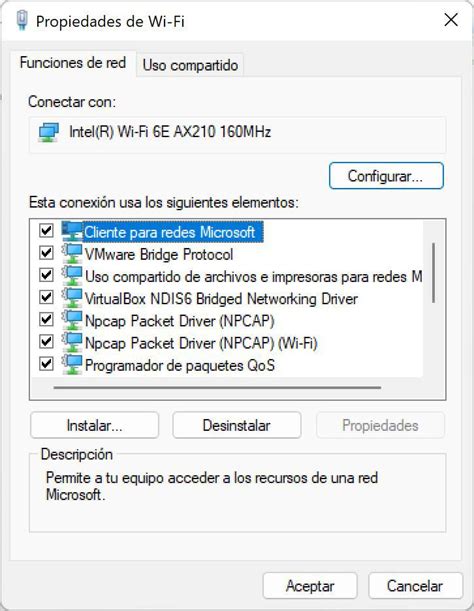
How to Fix WiFi Not Working on Laptop in Windows 10 (Easy Fix) | 2026
Jei išbandėte visus aukščiau išvardytus metodus, bet „Wi-Fi“ vis tiek neveikia, gali būti, kad problema yra rimtesnė (pvz., sugedusi aparatūra). Tokiu atveju rekomenduojame kreiptis į „Microsoft“ klientų palaikymo komandą arba ieškoti IT specialisto, atsižvelgiant į jūsų kompiuterio būklę. Mėgaukitės naršymu internete, kaip ir turėjo būti!
tags: #automatiskai #neprisijungia #wifi #kompiuteryje #windows #10