Šiuolaikiniame pasaulyje stabilus ir greitas interneto ryšys yra neatsiejama kasdienybės dalis. Turint kelis įrenginius, tokius kaip stalinis kompiuteris ir nešiojamas kompiuteris, norint juos visus prisijungti prie interneto, būtinas maršrutizatorius (routeris). Asus prekės ženklas siūlo įvairius maršrutizatorius, atitinkančius skirtingus poreikius. Šiame straipsnyje detaliai apžvelgsime, kaip sukonfigūruoti Asus bevielį maršrutizatorių, kad galėtumėte mėgautis interneto ryšiu tiek laidiniu, tiek belaidžiu (WiFi) būdu.
Paruošiamasis Etapas: Fizinis Pajungimas ir Pradinis Nustatymas
Prieš pradedant programinės įrangos konfigūraciją, svarbu tinkamai paruošti maršrutizatorių.
1. Išpakavimas ir Fizinis Pajungimas
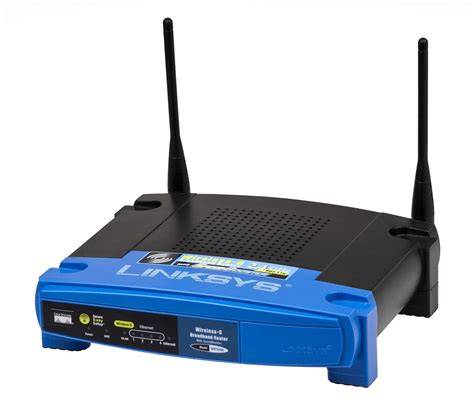
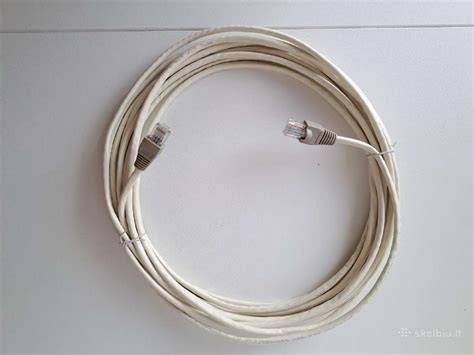
Išpakavę maršrutizatorių, pirmiausia jį reikia įjungti į maitinimo tinklą. Toliau, kompiuterį prie maršrutizatoriaus reikia pajungti tinklo kabeliu (RJ-45 jungtis). Svarbu atkreipti dėmesį į jungčių paskirtį:
- Internet arba WAN jungtis: Čia jungiamas interneto tiekėjo laidas, vedantis iš DSL modemo arba tiesiai iš lauko.
- LAN jungtys (dažniausiai 1-4): Šiomis jungtimis prie maršrutizatoriaus jungiami kompiuteriai ar kiti tinklo įrenginiai laidiniu ryšiu.
2. MAC Adresų Pririšimas ir Klonavimas
Daugelis interneto tiekėjų "pririša" įrenginių (routerių, kompiuterių, modemų) MAC adresus. Tai reiškia, kad jei pajungsite naują įrenginį be išankstinio informavimo, internetas dings. Norint to išvengti, turite du pasirinkimus:
- Informuoti interneto tiekėją: Susisiekite su savo interneto paslaugų teikėju ir praneškite apie naujo maršrutizatoriaus MAC adresą.
- Klonuoti MAC adresą: Ši funkcija leidžia įvesti jūsų senojo, pririšto įrenginio MAC adresą į naująjį maršrutizatorių. Tai galima atlikti maršrutizatoriaus konfigūravimo meniu.
3. Tinklo Schema
Įprastinė tinklo jungimo schema atrodo taip: interneto laidas > DSL modemas > maršrutizatorius > kompiuteris. Jei naudojate tiesioginį interneto ryšį be atskiro modemo, schema būtų: interneto laidas > maršrutizatorius > kompiuteris.
4. Maršrutizatoriaus Adresas ir Prisijungimo Duomenys
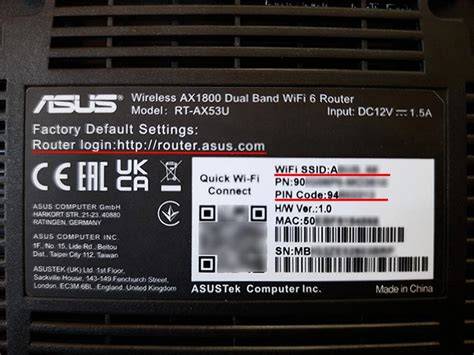
Dažniausiai maršrutizatoriaus IP adresas ir numatytieji prisijungimo duomenys (vartotojo vardas ir slaptažodis) būna nurodyti ant paties įrenginio dugno arba šone. Prieš prijungiant interneto kabelį, rekomenduojama patikrinti šią informaciją, nebent interneto tiekėjas nurodė kitaip.
Konfigūravimo Procesas: Žingsnis Po Žingsnio
Sukonfigūruoti maršrutizatorių yra paprasta ir paprastai užtrunka apie 15 minučių.
1. Prisijungimas prie Maršrutizatoriaus Sąsajos
Įjungus maršrutizatorių ir pajungus kompiuterį tinklo kabeliu, reikia atidaryti interneto naršyklę. Adreso laukelyje įveskite maršrutizatoriaus IP adresą, kuris nurodytas instrukcijoje arba ant įrenginio dugno. Dažniausiai naudojami adresai yra 192.168.0.1 arba 192.168.1.1.
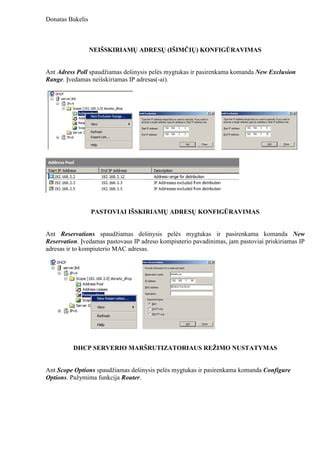
Jei nepavyksta prisijungti, įsitikinkite, kad tinkamai įvedėte IP adresą ir kad kompiuteris yra prijungtas laidu. Galite pabandyti perkrauti maršrutizatorių palaikydami reset mygtuką nuo 5 iki 15 sekundžių. Jei problemos išlieka, bandykite jungtis iš kito kompiuterio arba kreipkitės į garantinį servisą.
2. Vartotojo Vardas ir Slaptažodis
Įvedus IP adresą, atsiras prisijungimo langas. Dažniausiai naudojami numatytieji vartotojo vardo ir slaptažodžio deriniai yra:
- Admin / (tuščia)
- Admin / admin
- Admin / 1234
- Root / root
Kai kurių Asus D-Link modelių maršrutizatoriai pirmą kartą prisijungus slaptažodžio nereikalauja, tačiau tai visada galima pasitikslinti maršrutizatoriaus instrukcijoje.
3. Rankinis Interneto Ryšio Nustatymas (Manual Internet Connection Setup)
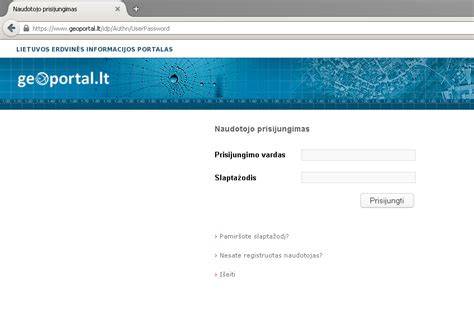
Po sėkmingo prisijungimo, pasirinkite Manual Internet Connection Setup. Atsidariusiame lange svarbu patikrinti šiuos nustatymus:
- My Internet Connection is: Pasirinkite Dynamic IP (DHCP). Šis pasirinkimas leidžia maršrutizatoriui automatiškai gauti visus reikiamus nustatymus iš interneto tiekėjo.
- MAC Address: Jei jūsų interneto tiekėjas pririša MAC adresus, čia galite pasirinkti Clone Your PC's MAC Address. Tai automatiškai įrašys prie maršrutizatoriaus prijungto kompiuterio MAC adresą.
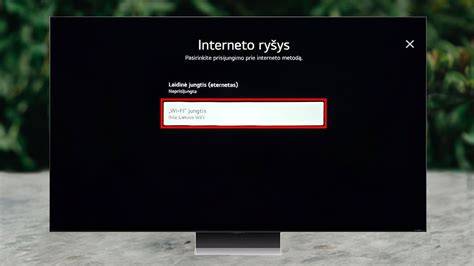
Baigę šiuos nustatymus, viršuje spauskite Save Settings. Po kelių minučių, prijungus interneto kabelį, turėtų atsirasti interneto ryšys.
Bevielio Ryšio (WiFi) Konfigūravimas
Norint naudotis belaidžiu ryšiu, reikia atlikti papildomus nustatymus.
1. Bevielio Ryšio Nustatymai (WIRELESS SETTINGS)
Išsaugojus interneto nustatymus, pasirinkite WIRELESS SETTINGS. Tada vėl pasirinkite Manual Wireless Connection Setup.

2. Pagrindiniai Bevielio Tinklo Nustatymai
Atsidariusiame lange reikės nustatyti šiuos parametrus:
- Enable Wireless: Įsitikinkite, kad šalia šios parinkties yra varnelė. Pasirinkus Always, WiFi veiks nuolat.
- Wireless Network Name (SSID): Tai jūsų bevielio tinklo pavadinimas, kurį matysite ieškodami tinklų savo įrenginiuose. Galite pasirinkti bet kokį vardą, pavyzdžiui, "eMintis".
- Security Mode: Rekomenduojama pasirinkti WPA-Personal (arba WPA2-PSK2, priklausomai nuo maršrutizatoriaus modelio). Tai užtikrina tinklo saugumą.
3. Bevielio Tinklo Slaptažodis
- Pre-Shared Key: Čia įveskite savo pasirinktą slaptažodį bevieliam tinklui. Tai apsaugos jūsų interneto ryšį nuo neteisėto naudojimo. Pasirinkite sudėtingą slaptažodį, kurį bus sunku atspėti.
Papildomi Nustatymai ir Režimai
1. Prieigos Taško (Access Point) Režimas
Kai kuriais atvejais, ypač jei jau turite vieną maršrutizatorių ir norite išplėsti bevielio tinklo aprėptį, galite nustatyti Asus maršrutizatorių veikti kaip prieigos taškas (AP).
- QIS (Quick Internet Setup): Jei tai pirmas kartas, kai nustatote maršrutizatorių arba jį atstatėte į gamyklinius nustatymus, automatiškai būsite nukreipti į QIS puslapį. Spustelėkite [Advanced Settings].
- Operation Mode: Norėdami pakeisti veikimo režimą į prieigos taško režimą, eikite į Administration > Operation Mode, pasirinkite Access Point(AP) mode ir spustelėkite [Apply].
- Toliau atlikite nurodymus: pasirinkite [Automatic IP], sukurkite WiFi tinklo pavadinimą ir slaptažodį, tada spustelėkite [Apply].
- Prijunkite AP maršrutizatorių iš jo WAN arba LAN prievado prie pagrindinio maršrutizatoriaus/modemo LAN prievado.
- Galite patikrinti dabartinį veikimo režimą maršrutizatoriaus nustatymuose.
Pastaba: Prieigos taško režimu DHCP priskiriamas IP adresas gali keistis. Norint aptikti belaidžio maršrutizatoriaus IP adresą, gali tekti įdiegti ir naudoti Device Discovery Utility.
2. Rankinis LAN IP Adreso Nustatymas Prieigos Taško Režimu
Galite rankiniu būdu nustatyti belaidžio prieigos taško maršrutizatoriaus LAN IP adresą.
- Metodas 1 (QIS nustatymai): Pasirinkite rankinio LAN IP adreso priskyrimą QIS nustatymų metu. Įveskite norimą IP adresą, Subnet Mask, Default Gateway ir DNS serverį. Svarbu, kad IP adresų diapazonas sutaptų su priekinio įrenginio DHCP serverio diapazonu.
- Metodas 2 (Nustatymai): Eikite į maršrutizatoriaus nustatymų puslapį, pasirinkite [LAN] > [LAN IP], nustatykite [Get LAN IP Automatically] į [No]. Po pakeitimų spustelėkite [Apply].
3. Asus Router App Naudojimas
Asus Router programėlė leidžia patogiai valdyti savo tinklą iš bet kurios vietos vos keliais bakstelėjimais. Ji palaiko daugelį Asus maršrutizatorių modelių, įskaitant ZenWiFi, 802.11ax, ROG Rapture, TUF Gaming linijas ir daugelį kitų.
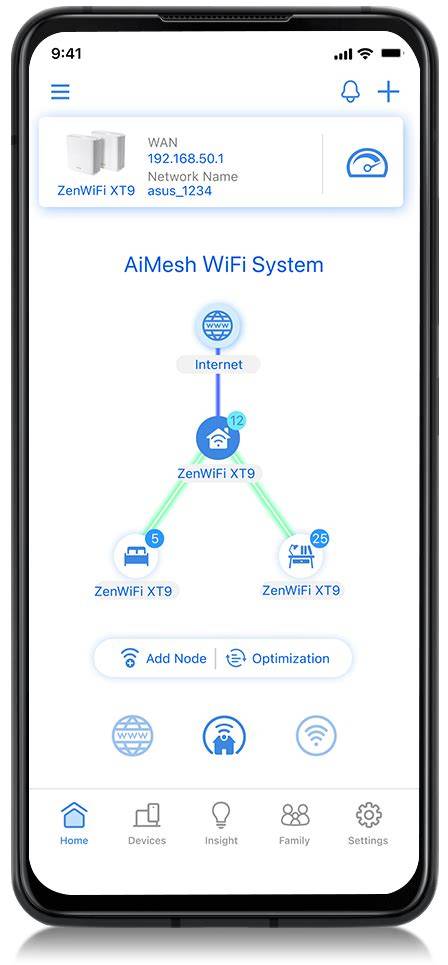
Programėlės naudojimo žingsniai (Android/iOS):
- Prijunkite savo įrenginį prie maršrutizatoriaus numatytojo WiFi tinklo (SSID), kurio pavadinimas ir slaptažodis paprastai būna ant maršrutizatoriaus dugno.
- Paleiskite Asus Router programėlę.
- Pasirinkite leidimus (pvz., Allow while using app).
- Bakstelėkite [Setup], tada [ASUS Router].
- Bakstelėkite [Start].
- Pasirinkite interneto ryšio tipą (Automatic IP arba PPPoE) ir, jei reikia, įveskite ISP pateiktą vartotojo vardą ir slaptažodį.
- Nustatykite tinklo pavadinimą (SSID) ir slaptažodį. Galite nustatyti 2.4GHz ir 5GHz dažnius atskirai.
- Sukurkite prisijungimo vardą ir slaptažodį maršrutizatoriaus konfigūravimo puslapiui pasiekti.
- Užbaikite sąranką.
How to Set Up ASUS Router with ASUS Router App | ASUS
4. AiMesh Sistema
Asus AiMesh sistema leidžia sukurti vieningą ir galingą WiFi tinklą jūsų namuose, sujungianti kelis maršrutizatorius. Vienas maršrutizatorius veikia kaip pagrindinis (AiMesh router), o kiti - kaip mazgai (AiMesh node).
- Nustatymas: Prijunkite modemą prie pagrindinio maršrutizatoriaus WAN prievado. Jei naudojate DSL internetą, jums gali prireikti naudotojo vardo ir slaptažodžio. Įjunkite modemą ir patikrinkite jo indikatorius. Tada įjunkite pagrindinį maršrutizatorių.
- Web sąsaja: Atidarykite interneto naršyklę ir būsite nukreipti į "ASUS Setup Wizard".
- Programėlė: Paleiskite "ASUS Router App" ir vykdykite instrukcijas.
- Pridėjimas mazgo: Nustatykite pagrindinį maršrutizatorių kaip "AiMesh router", o kitą - kaip "AiMesh node". Programėlėje spustelėkite Add AiMesh Node (Pridėti AiMesh mazgą). Įjunkite mazgą ir laikykite jį arčiau pagrindinio maršrutizatoriaus. Sistema automatiškai ieškos mazgo.
- Fizinis išdėstymas: Optimaliam veikimui, pagrindinį maršrutizatorių ir mazgus laikykite 3 metrų atstumu vieną nuo kito. Vėliau juos galite perkelti į geriausias vietas namuose.
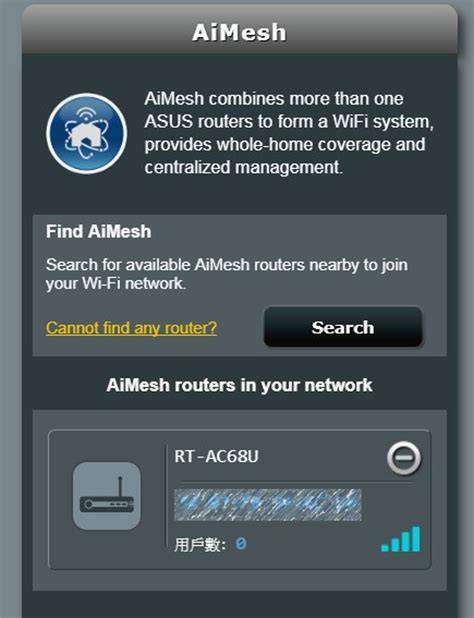
Svarbu: AiMesh sistema palaiko tiek belaidį, tiek laidinį ryšį tarp mazgų, užtikrinant maksimalų pralaidumą ir stabilumą. Sistema automatiškai pasirinks geriausią duomenų perdavimo kelią.
Dažnai Užduodami Klausimai (FAQ)
1. Ar "AiMesh" maršrutizatorius turi prieigos taško režimą?Taip, "AiMesh" maršrutizatorių galima nustatyti veikti kaip prieigos tašką (AP mode) arba maršrutizatoriaus režimu.
2. Ar galiu sujungti "AiMesh" maršrutizatorius laidiniu ryšiu (Ethernet)?Taip, "AiMesh" sistema palaiko laidinį ryšį tarp pagrindinio maršrutizatoriaus ir mazgų, užtikrindama didesnį stabilumą ir greitį.
3. Kaip pakeisti maršrutizatoriaus veikimo režimą į Prieigos Taško (AP) režimą?Eikite į Administration > Operation Mode, pasirinkite Access Point(AP) mode ir spustelėkite Save.
4. Ar galiu rankiniu būdu nustatyti "ASUS" maršrutizatoriaus LAN IP adresą?Taip, galite tai padaryti tiek QIS nustatymų metu, tiek per maršrutizatoriaus nustatymų puslapį (LAN > LAN IP).
5. Ką daryti, jei "ASUS" maršrutizatorius veikia Prieigos Taško (AP) režimu ir nėra prijungtas prie pagrindinio maršrutizatoriaus?Tokiu atveju maršrutizatorius ir prijungti įrenginiai negaus IP adreso iš pagrindinio maršrutizatoriaus, todėl negalėsite pasiekti jo nustatymų puslapio (WebGUI). Tokiu atveju reikėtų atstatyti maršrutizatorių į gamyklinius nustatymus.
Saugos ir Aplinkosaugos Rekomendacijos
- Saugumas: Visada naudokite stiprius slaptažodžius savo WiFi tinklui ir maršrutizatoriaus administravimo sąsajai. Reguliariai atnaujinkite maršrutizatoriaus programinę įrangą (firmware), kad užtikrintumėte geriausią saugumą ir našumą.
- Aplinkosauga: Šis įrenginys atitinka ES radiacijos poveikio ribas. Jis turėtų būti statomas ir naudojamas mažiausiai 20 cm atstumu nuo kūno. Naudojant 5150-5350 MHz dažnių diapazone, prietaisas skirtas naudoti tik patalpoje.
- Ekologinis projektavimas: Įrenginys atitinka ekologinio projektavimo direktyvas. Kai prietaisas prijungtas prie tinklo ir veikia budėjimo režimu, jo tinklo sąsaja veikia miego režimu. Norint jį pažadinti, gali tekti paspausti atitinkamus mygtukus.
Atidžiai sekdami šiuos žingsnius, galėsite sėkmingai sukonfigūruoti savo Asus maršrutizatorių ir mėgautis greitu bei patikimu interneto ryšiu visuose savo įrenginiuose.
tags: #asus #modemo #konfiguravimas